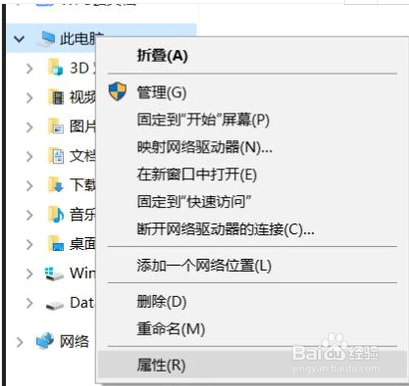
1、在文件资源管理器中找到此电脑,右键选择属性
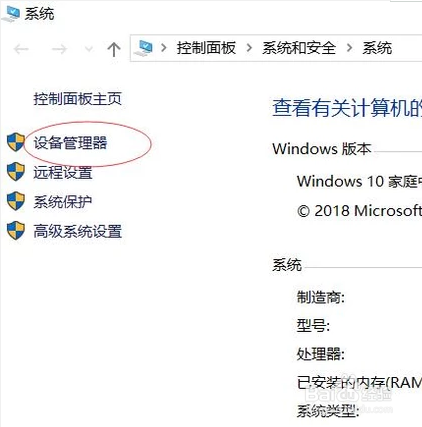
2、进入系统管理界面,选择设备管理器
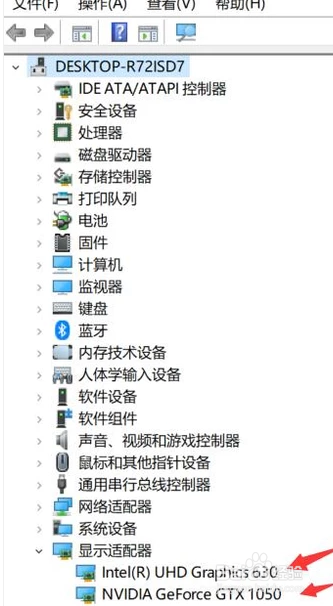
3、在设备管理器中找到显示适配器,发现有两个显卡,上面的是集显,下面的是独显
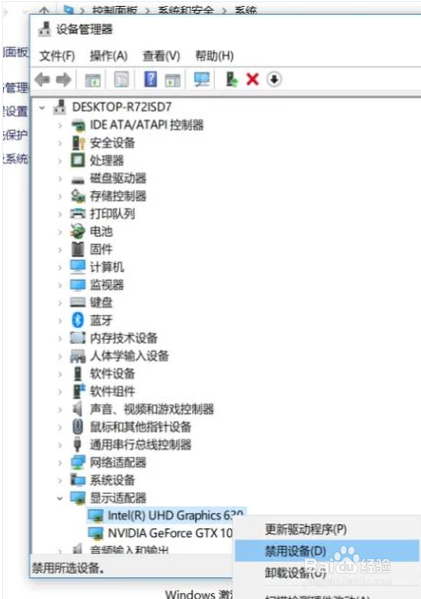
4、选择要禁用的显卡,鼠标右键,选择禁用设备
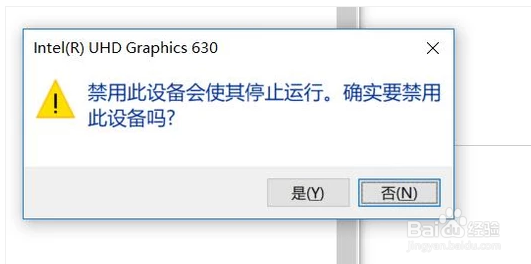
5、弹出一个确认禁用的提示框,选择是即可将集成显卡禁用,当然,需要的时候再打开启用即可
6、以上就是笔记本双显卡只用独显如何关闭禁用集成显卡的方法,你学会了吗?
时间:2026-04-21 17:24:53
1、在文件资源管理器中找到此电脑,右键选择属性
2、进入系统管理界面,选择设备管理器
3、在设备管理器中找到显示适配器,发现有两个显卡,上面的是集显,下面的是独显
4、选择要禁用的显卡,鼠标右键,选择禁用设备
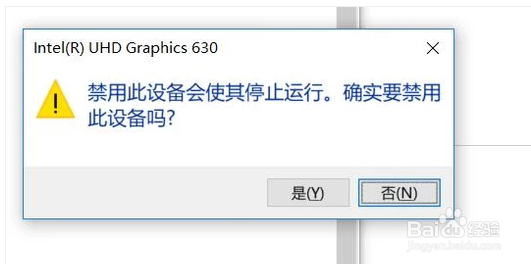
5、弹出一个确认禁用的提示框,选择是即可将集成显卡禁用,当然,需要的时候再打开启用即可
6、以上就是笔记本双显卡只用独显如何关闭禁用集成显卡的方法,你学会了吗?
