ssd硬盘分区教程win10

 时间:2026-04-24 06:42:31

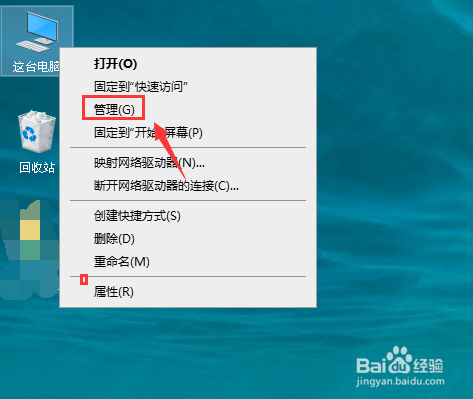
1、进入桌面,鼠标右键单击这台电脑,选择管理进入,如下图所示
ssd硬盘分区教程win10

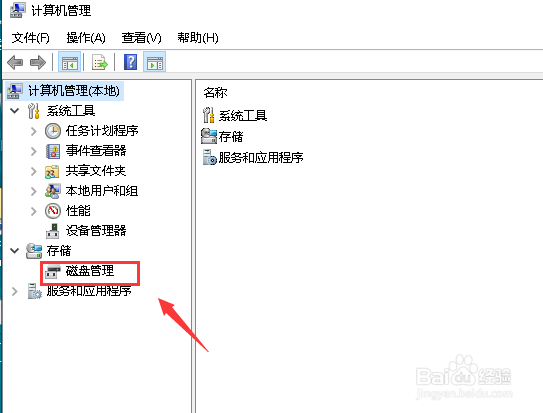
2、管理界面点击左面的磁盘管理,如下图所示

ssd硬盘分区教程win10

3、找到你要分区的磁盘,如下图所示

ssd硬盘分区教程win10

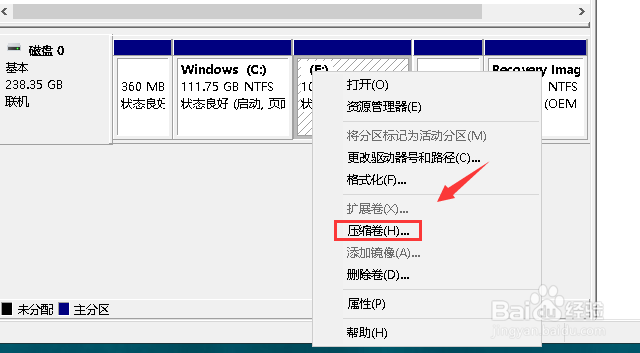
4、右键单击磁盘选择压缩卷,如下图所示

ssd硬盘分区教程win10

5、进入压缩向导,点击输入你要分区的大小,点击确定,如下图所示

ssd硬盘分区教程win10

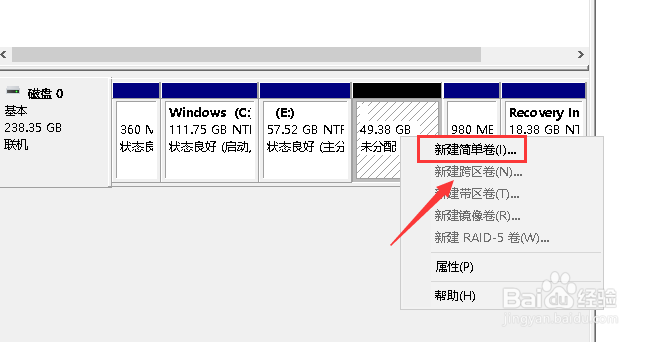
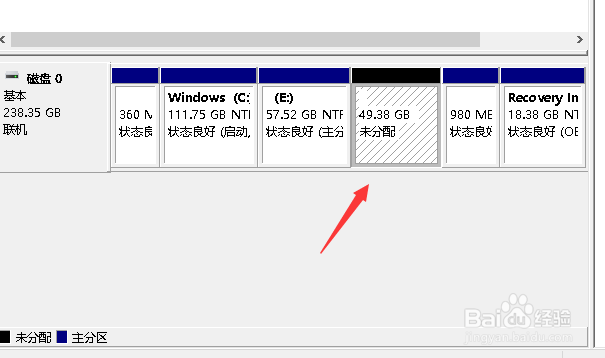
6、分区成功,可以看到新增的区,接下来右键单击分区,选择新建卷,如下图所示
ssd硬盘分区教程win10

ssd硬盘分区教程win10

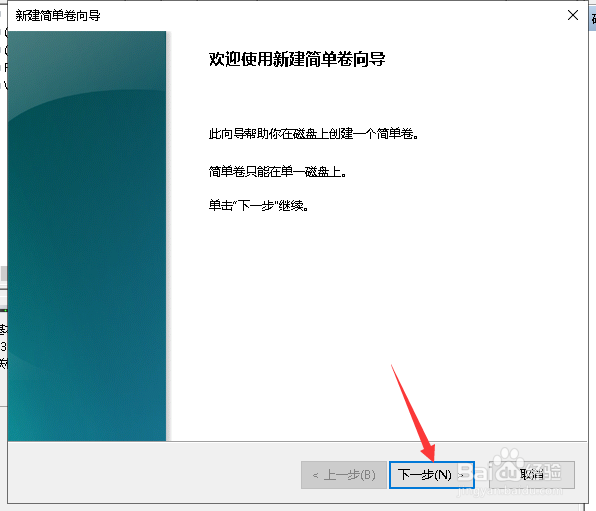
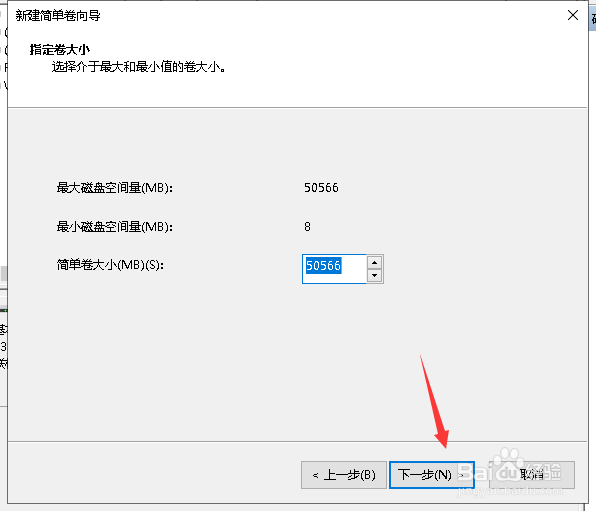
7、进入新建向导,点击下一步,如下图所示

ssd硬盘分区教程win10

ssd硬盘分区教程win10

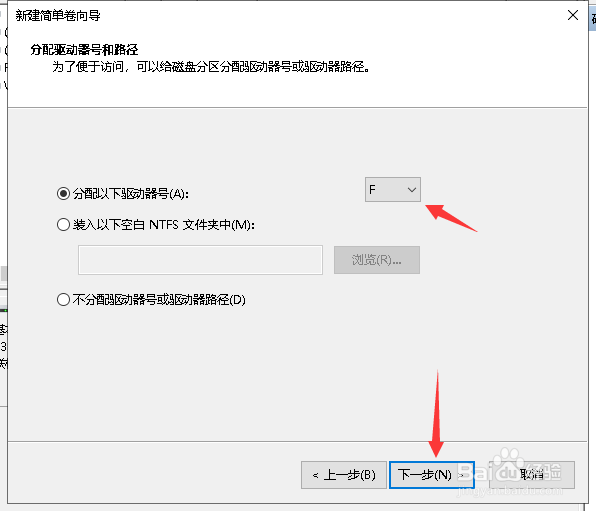
8、选择新分区的盘符,点击下一步,如下图所示

ssd硬盘分区教程win10

9、选择盘符名称和格式,点击下一步,如下图所示

ssd硬盘分区教程win10

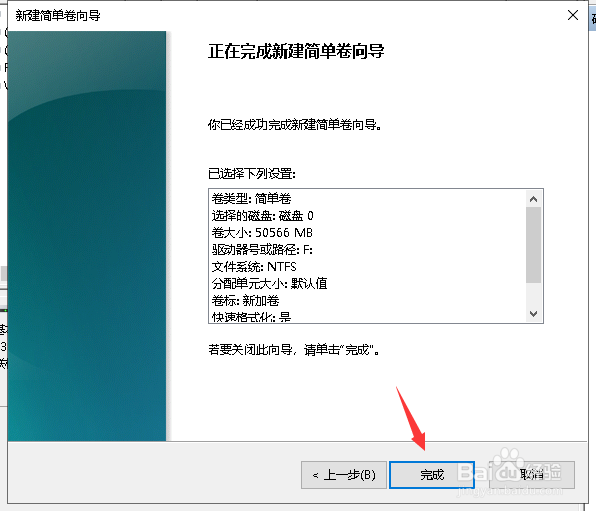
10、分区完成,点击完成按钮,返回可以看到你的行分区了,如下图所示

ssd硬盘分区教程win10

ssd硬盘分区教程win10

  • 目前u盘启动盘制作工具哪一个最好
  • windows10 WIN10 免激活系统下载U盘制作方法
  • 如何永久关闭win10自带杀毒软件程序?
  • 分区表损坏怎么修复
  • HP工作站如何在BIOS中使用USB闪存刷新BIOS
  • 热门搜索
    耳机电流声怎么消除 fridge怎么读 新鲜人参怎么吃 嘴巴上火怎么办 眼睛很痒是怎么回事 对党的认识怎么写 肚子肉多怎么减 发动机型号怎么看 肩膀疼是怎么回事 歌曲怎么下载到u盘