WPS文字如何进行字数统计

 时间:2026-02-12 03:47:38

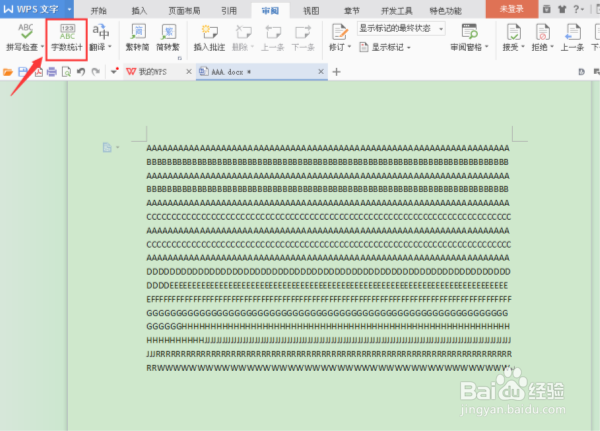
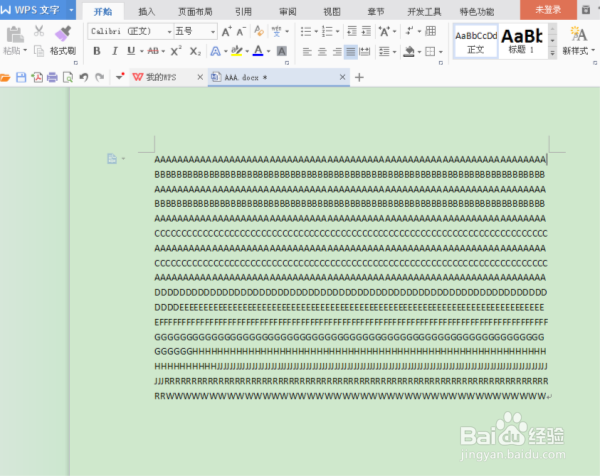
1、打开电脑,打开我们要操作的WPS文档,如下图所示
WPS文字如何进行字数统计

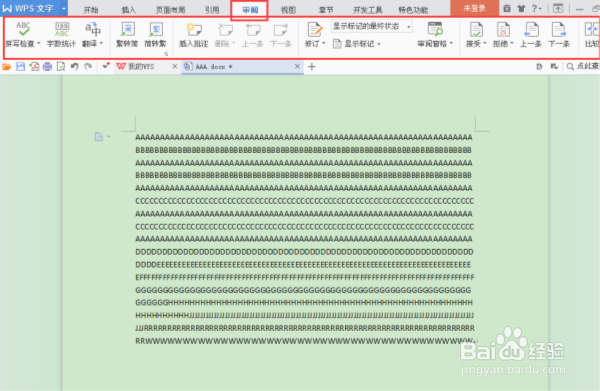
2、我们现在要统计下这篇文档里有多少个字,我们在WPS文字的页面菜单中找到“审阅”,并点击,弹出审阅的下拉菜单 
WPS文字如何进行字数统计

3、我们在“审阅”的下接菜单中找到“字数统计”,见下图标出部分

WPS文字如何进行字数统计

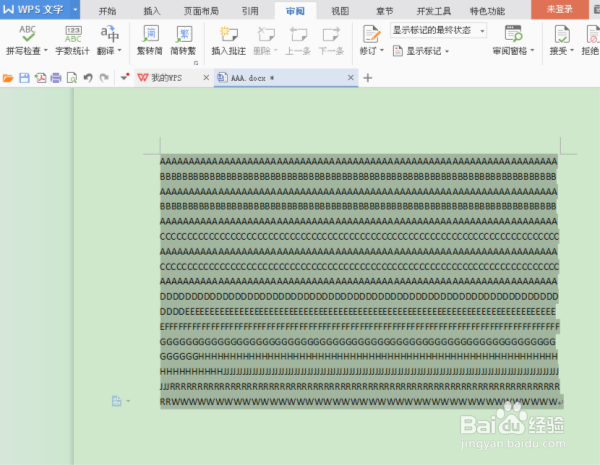
4、我们现在知道字数统计在哪里了,接下来我们选中文档内所有的字,如下图所示
WPS文字如何进行字数统计

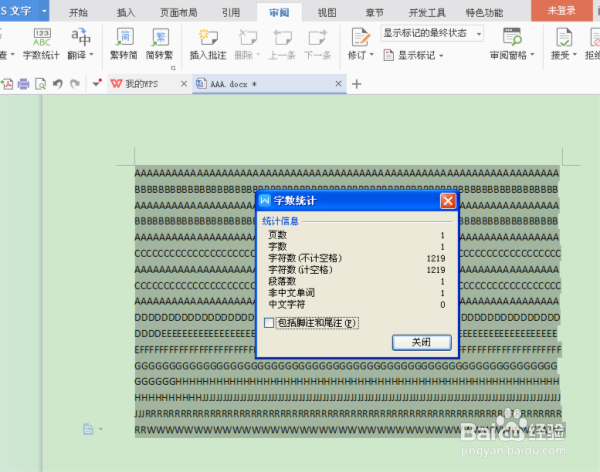
5、我们选好字后,点击“字数统计”,弹出字数统计页面

WPS文字如何进行字数统计

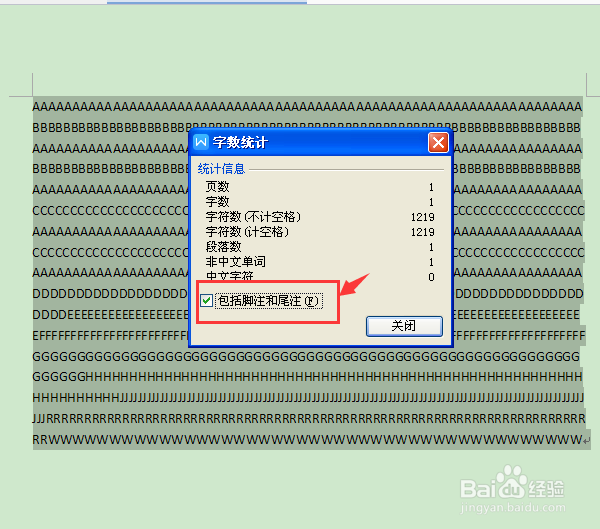
6、我们看到这篇文档的字数已统计出来了,但是不包括“脚注和尾注”,我们这篇文档没有脚注和尾注,所以也不用统计在内,如果需要把“脚注和尾注”统计在内,我们在弹出的字数统计页面选择“包括脚注和尾注”,如下图所示,接下来点击关闭即可
WPS文字如何进行字数统计

  • Word文档如何正常显示文档的隐藏文字
  • WPS2019文档怎么纵横排列
  • word文档如何显示段落标记
  • 中考体育应该如何跑呢?
  • WPS中Word怎么快速完成首行缩进?
  • 热门搜索
    大姨妈推迟怎么办 眼睛红是怎么回事 怎么提高网速 童谣怎么写 槟榔吃多了会怎么样 亚麻籽油怎么吃 亚麻籽油怎么吃 看不见你的笑我怎么睡得着 电脑一直重启怎么回事 aoe的o怎么读