UG10.0练习草图三之画菱形

 时间:2026-02-12 21:39:41

1、如下图所示,

打开UG10.0软件,新建一空白的模型文件,

另存为:

UG10.0练习草图三之画菱形

UG10.0练习草图三之画菱形

2、执行【草图——确定】,直接进入XY平面草图中。
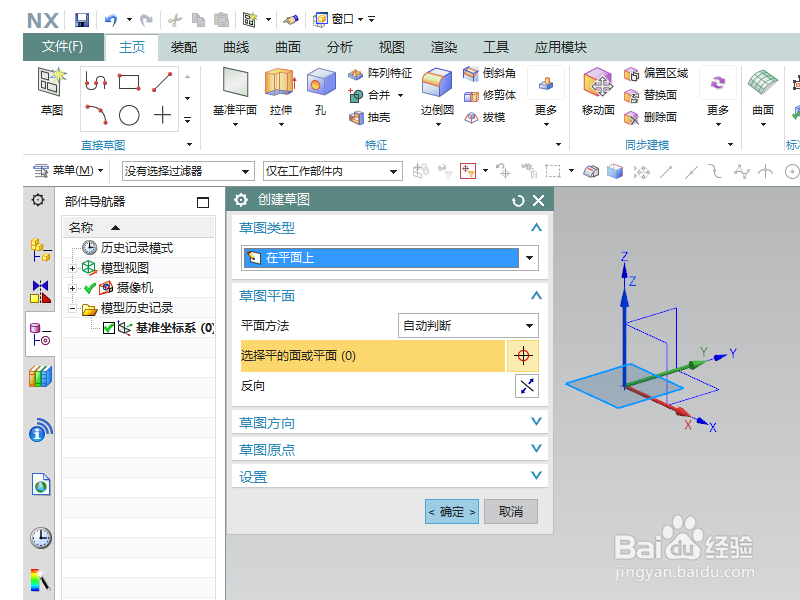
UG10.0练习草图三之画菱形

3、点击草图工具栏中的“轮廓”命令,

UG10.0练习草图三之画菱形

4、在草图工作界面随意画一个封闭的四边形,

UG10.0练习草图三之画菱形

5、点击草图工具栏中的“几何约束”,

然后在对话框中选择约束的种类为“相等”,

将四边形约束成四边相等的四边形。

UG10.0练习草图三之画菱形

6、选择约束类型为“点在线上”,

将四边形的上下对角点约束在纵轴上,

将四边形的左右对角点约束在横轴上,

然后“关闭”几何约束对话框,

UG10.0练习草图三之画菱形

7、点击草图工具栏中的“快速尺寸”命令,

标注左右对角点的距离为100,标注上下对角点的距离为50,

至此,这个菱形就在UG草图中绘制完成了,本次UG草图练习结束。
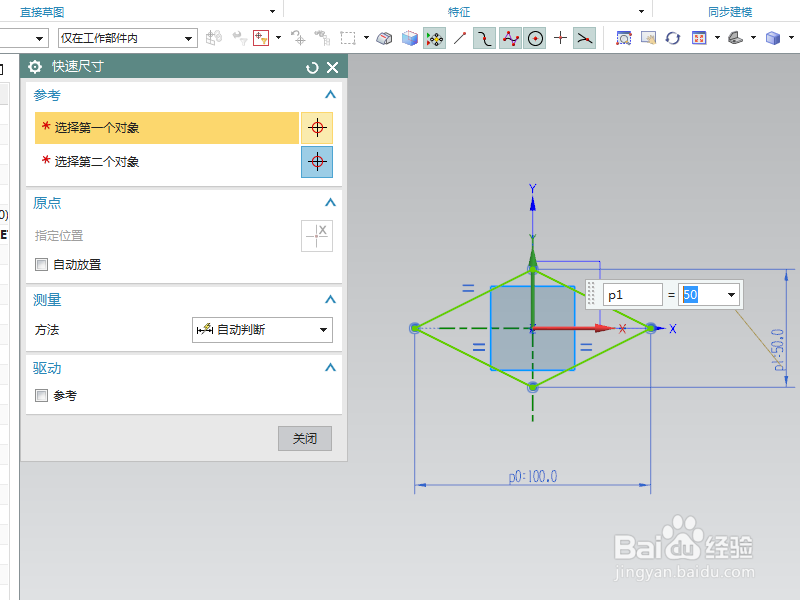
UG10.0练习草图三之画菱形

  • UG怎么绘制螺纹
  • UG怎么去除多余的实体
  • 在UG中如何调整自己想要的视图?
  • ug怎么移动实体位置
  • 如何改变ug的线条颜色
  • 热门搜索
    诸暨旅游景点大全 华泰汽车怎么样 怎样可以丰胸 古巴旅游 黄山旅游线路 裤子上的油渍怎么去除 昆明旅游团 越南旅游景点 浙江旅游地图 孕妇可以吃杏子吗