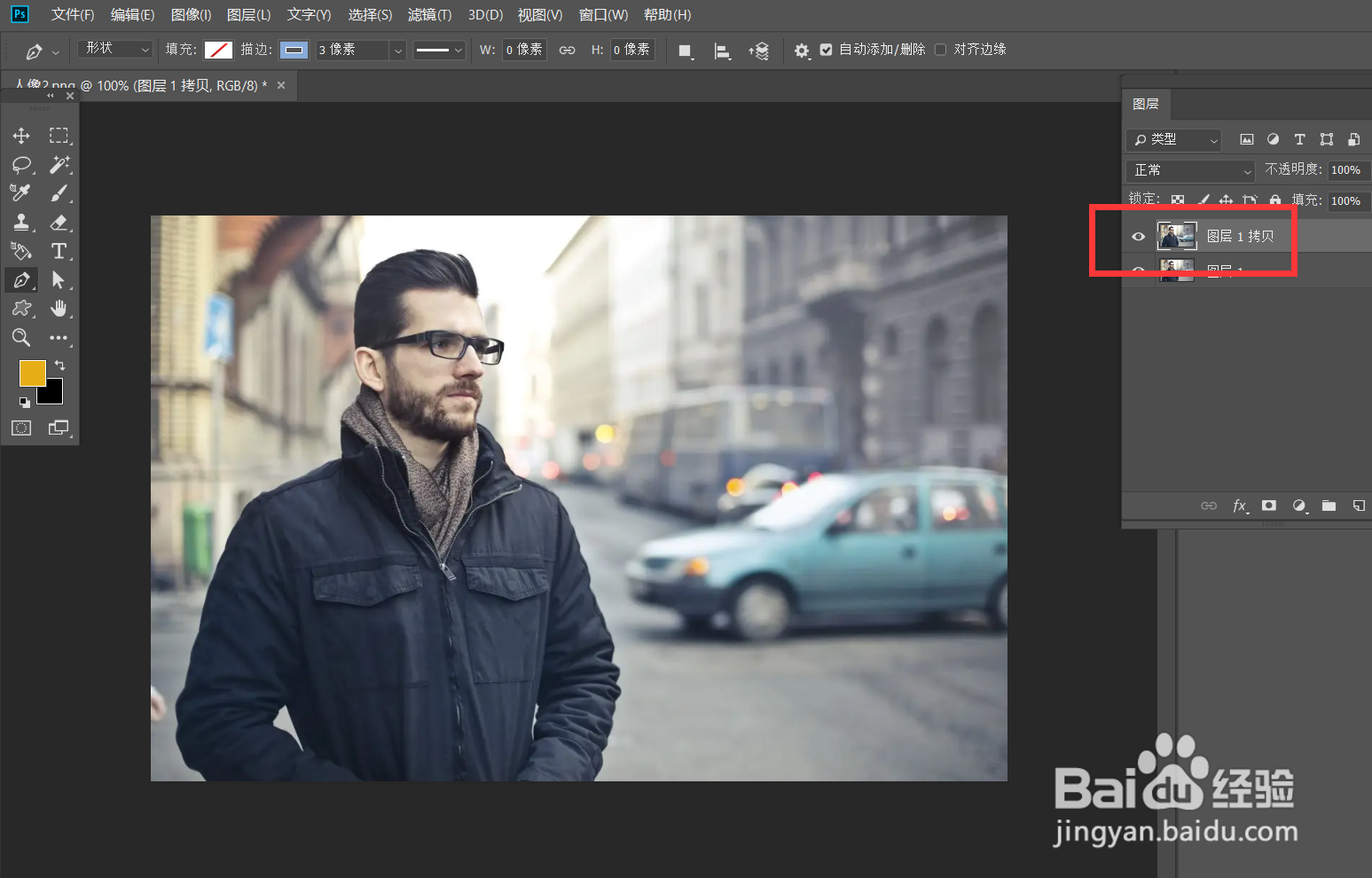
1、首先,我们打开photoshop,点击【打开】,导入需要处理的图片,按ctrl+j复制一层。

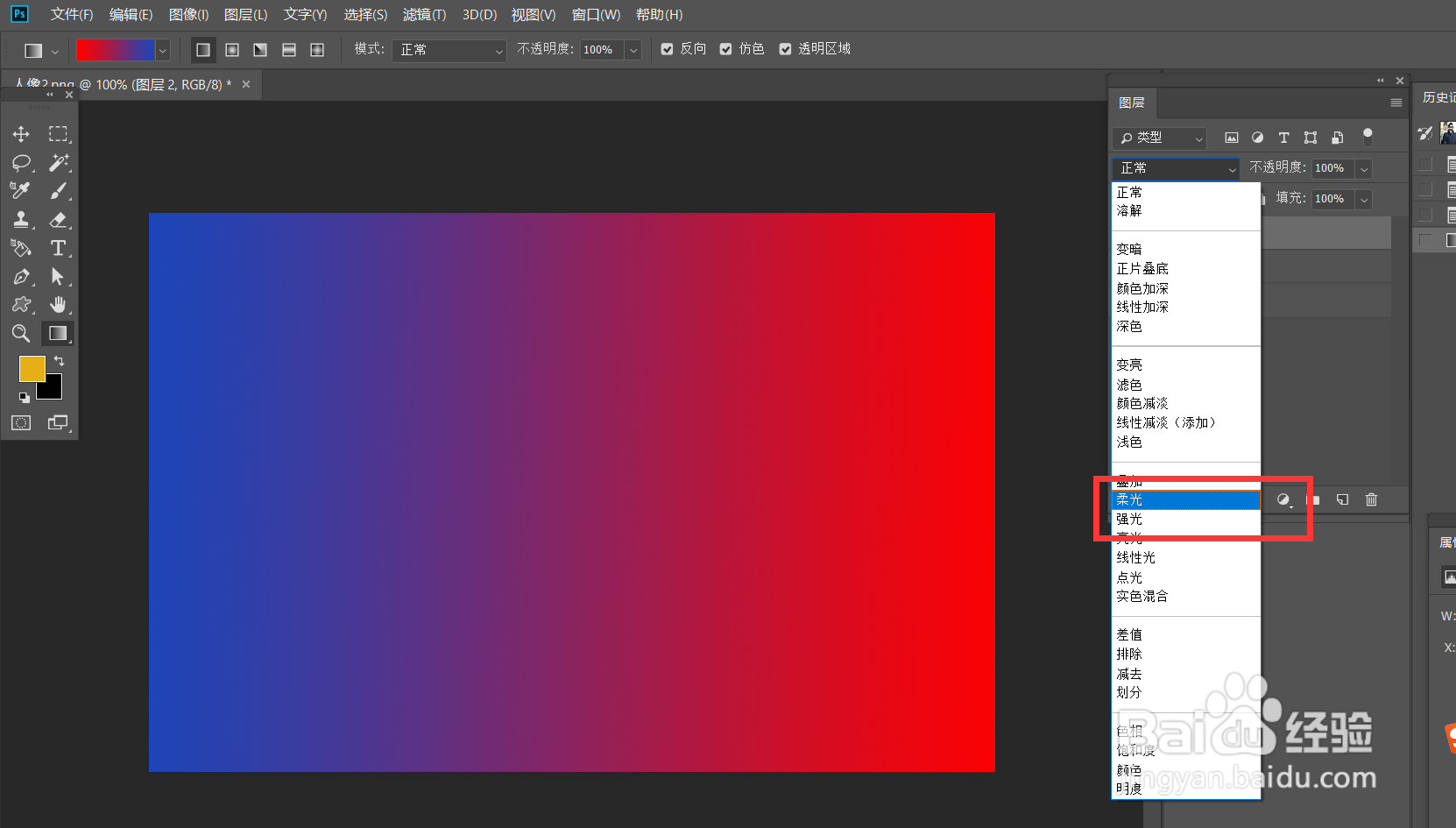
2、新建空白图层,给图层添加红蓝渐变效果,并将图层混合模式改为【柔光】。

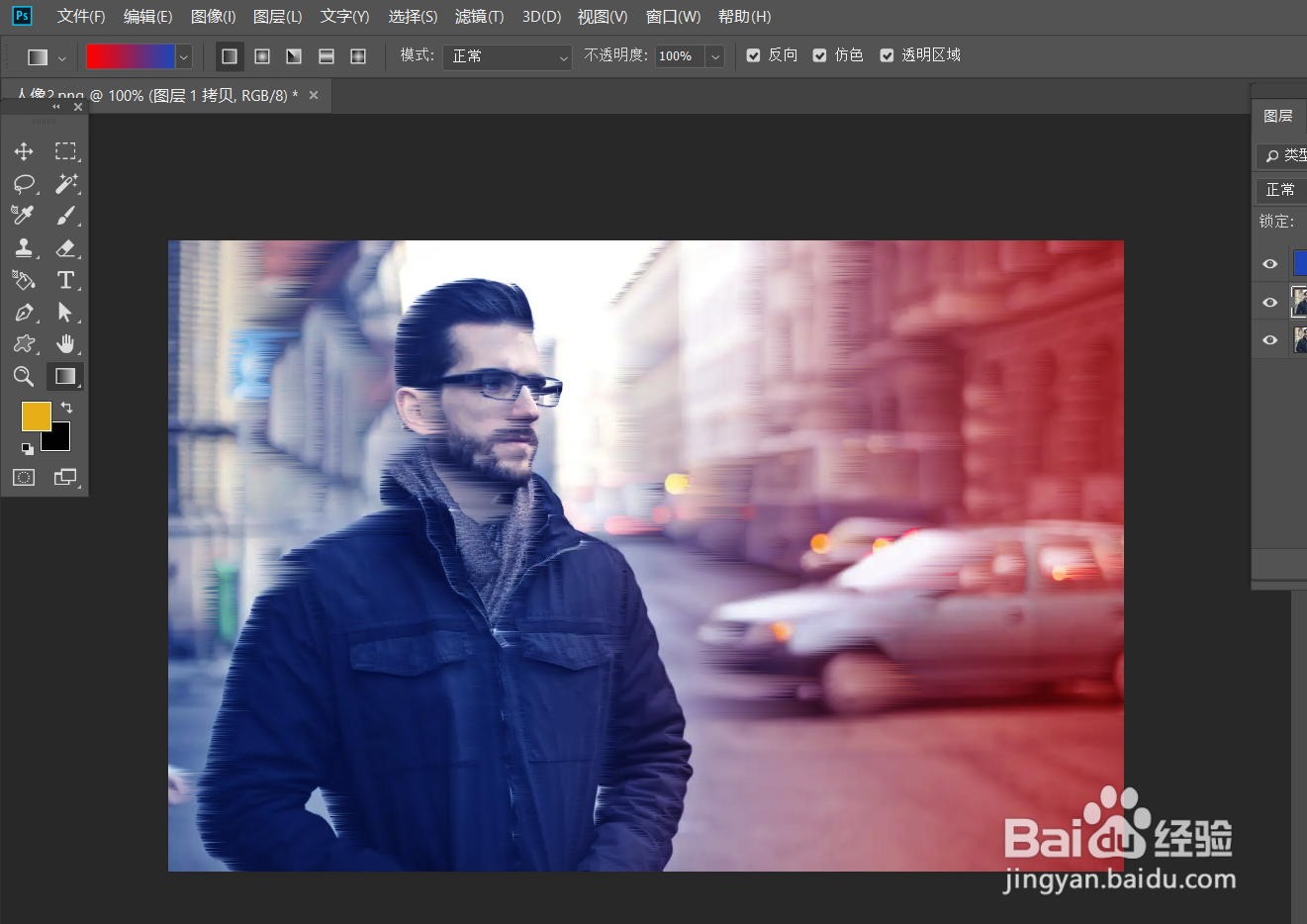
3、点击复制图像图层,点击【滤镜】——【风】,给人像添加风的滤镜效果。

4、如下图所示,这样,人像双重撞色效果就完成了。
时间:2026-04-27 11:23:24
1、首先,我们打开photoshop,点击【打开】,导入需要处理的图片,按ctrl+j复制一层。
2、新建空白图层,给图层添加红蓝渐变效果,并将图层混合模式改为【柔光】。
3、点击复制图像图层,点击【滤镜】——【风】,给人像添加风的滤镜效果。
4、如下图所示,这样,人像双重撞色效果就完成了。
