1、在photoshop cs6中打开原图

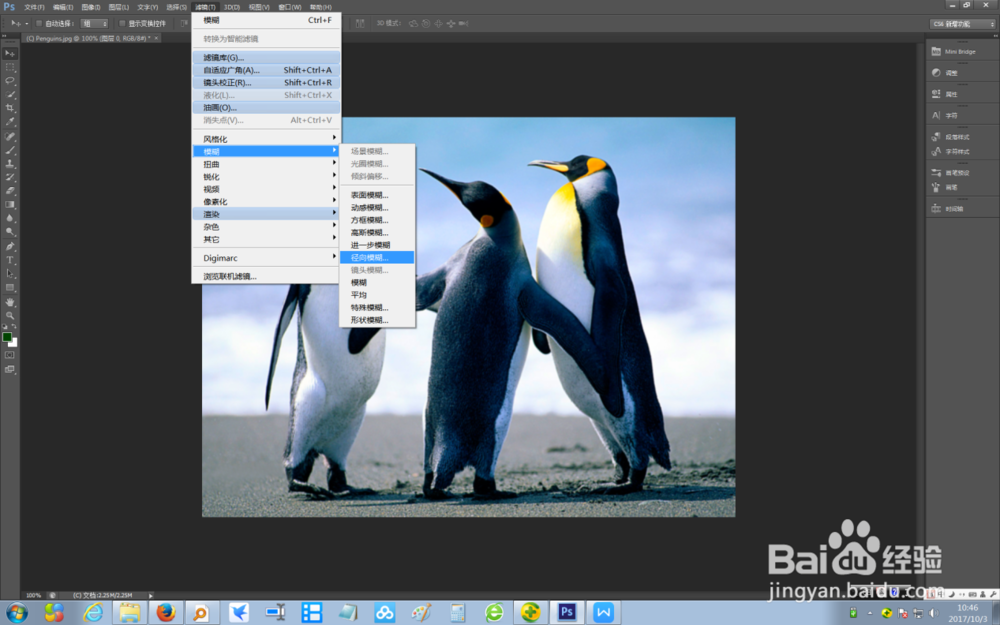
2、打开图片后,点击【滤镜】菜单,再选择【模糊】下的【径向模糊】
3、此时系统进入径向模糊效果设置界面
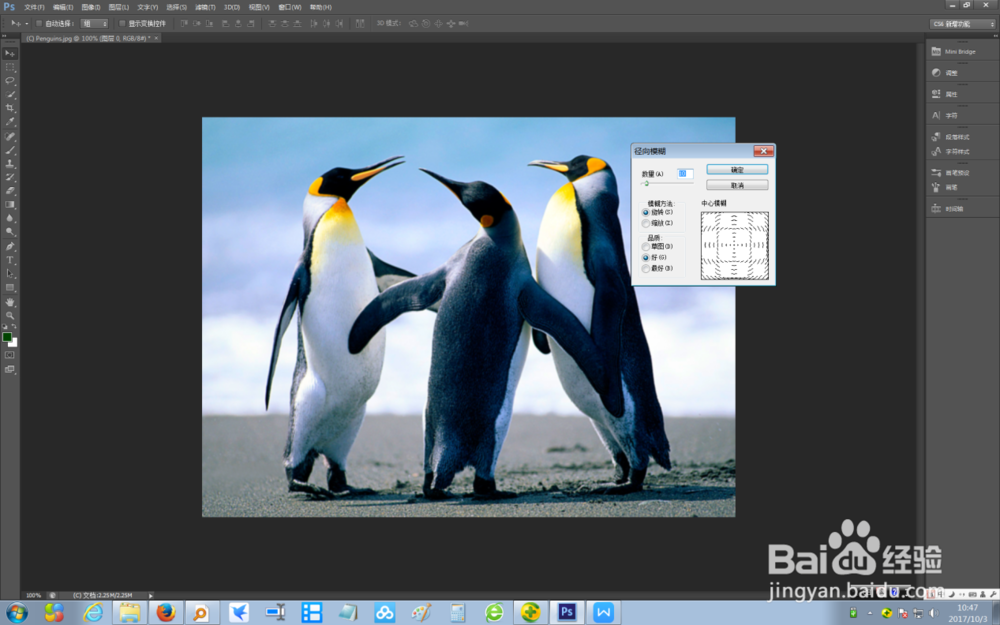
4、拖动【数量】游标,设置径向数量
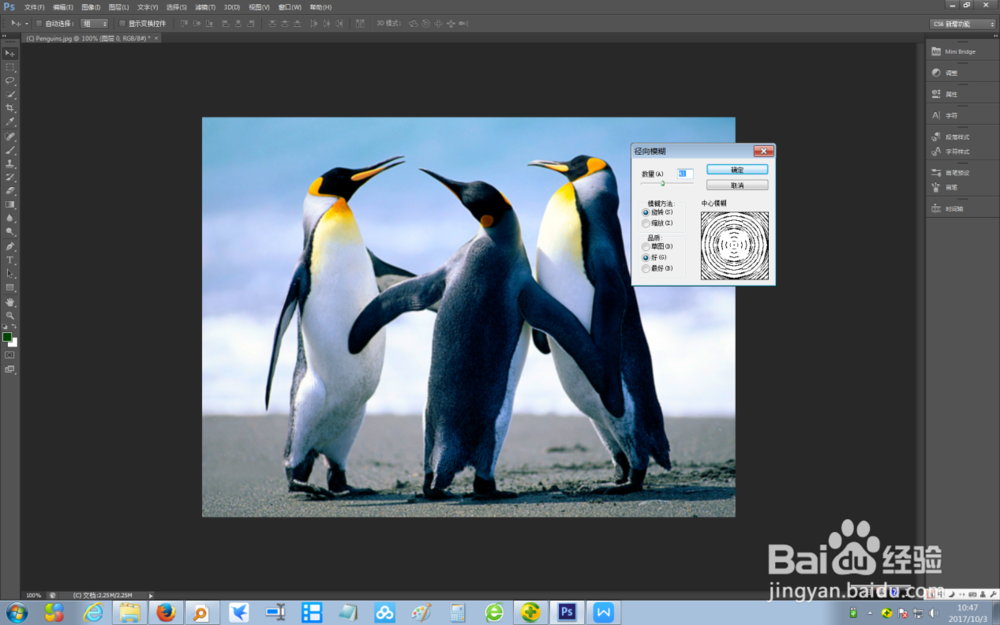
5、设置【模糊方法】,可选【旋转】还是【缩放】
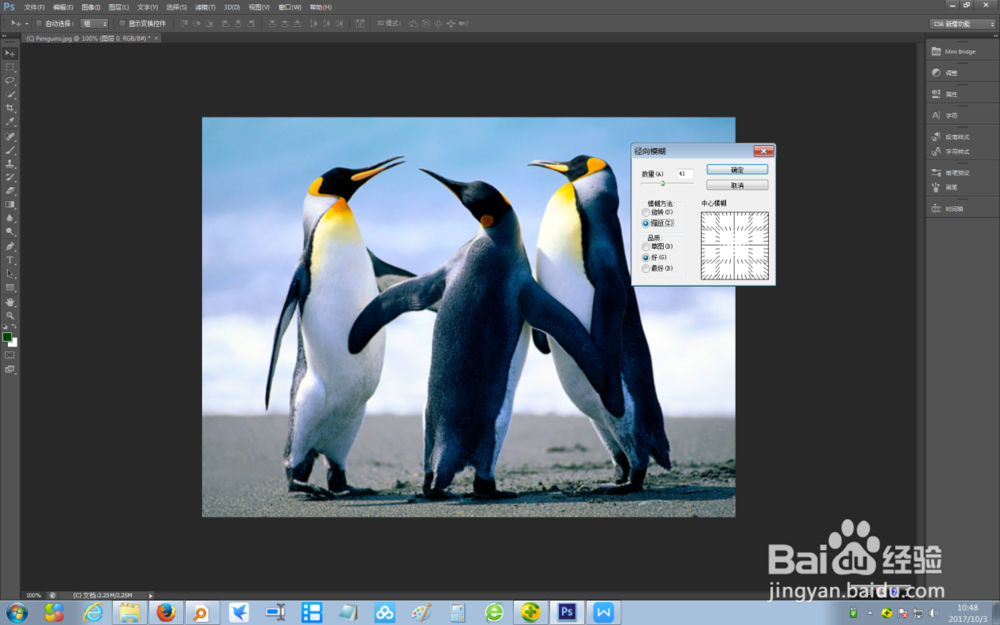
6、设置【品质】,可选【草图】、【好】、【最好】三种之一

7、点击【确定】,得到最终的径向模糊效果

时间:2026-04-25 16:21:28
1、在photoshop cs6中打开原图
2、打开图片后,点击【滤镜】菜单,再选择【模糊】下的【径向模糊】
3、此时系统进入径向模糊效果设置界面
4、拖动【数量】游标,设置径向数量
5、设置【模糊方法】,可选【旋转】还是【缩放】
6、设置【品质】,可选【草图】、【好】、【最好】三种之一
7、点击【确定】,得到最终的径向模糊效果
