怎么用Photoshop改变人物的头发颜色

 时间:2026-02-13 01:05:40

1、打开一张需要改变头发颜色的图片

怎么用Photoshop改变人物的头发颜色

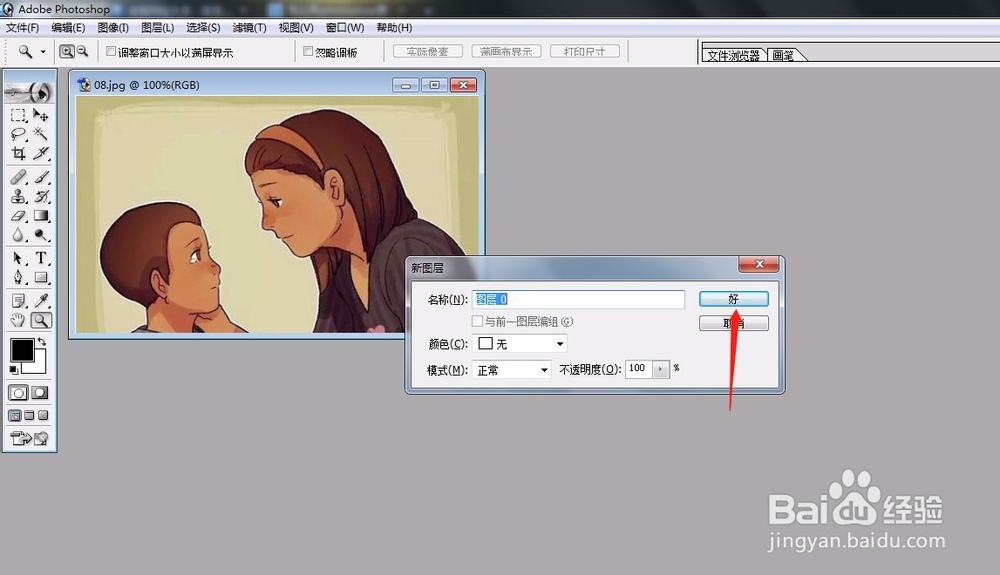
2、先在右侧图层工具栏里,在背景图这里双击鼠标,把背景图换成可以编辑的普通图层

怎么用Photoshop改变人物的头发颜色

怎么用Photoshop改变人物的头发颜色

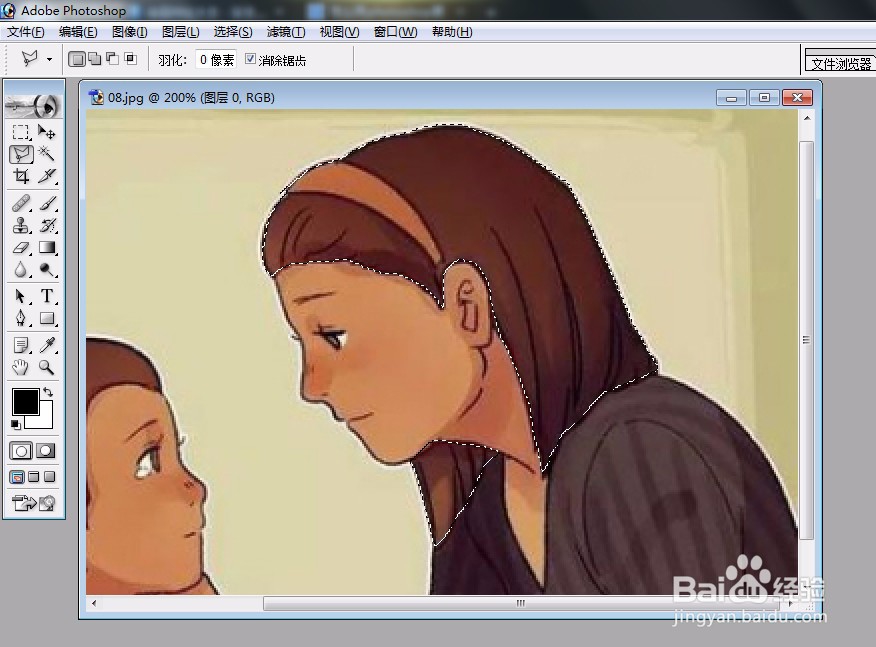
3、在左侧工具栏里选择“多边形套索工具”,把要改变颜色的头发部分用套索工具套住

怎么用Photoshop改变人物的头发颜色

怎么用Photoshop改变人物的头发颜色

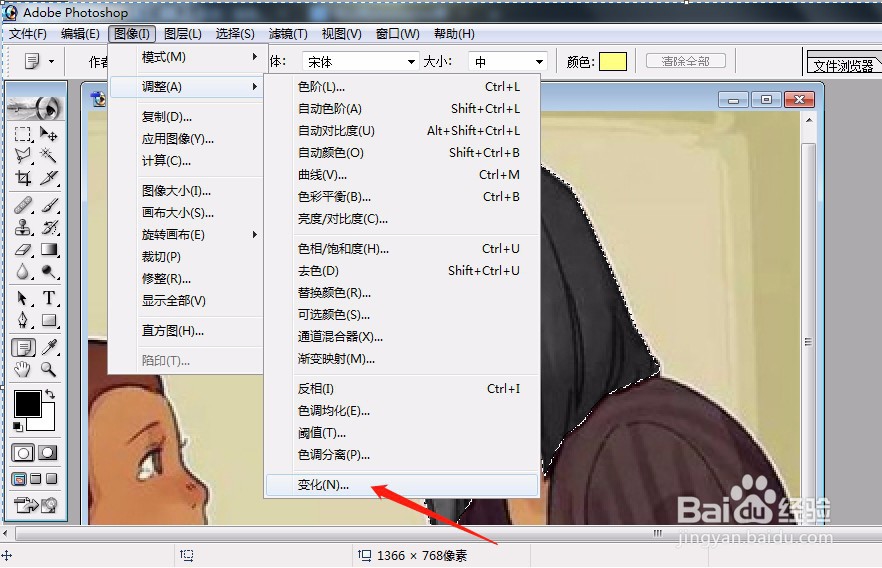
4、在主菜单,选择图像——调整——变化

怎么用Photoshop改变人物的头发颜色

5、进入变化框,点击自己喜欢的颜色,点击”好“,退出变化框

怎么用Photoshop改变人物的头发颜色

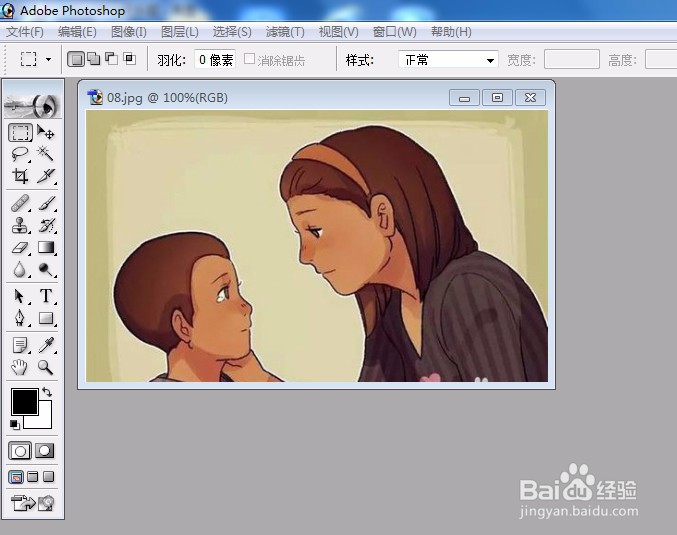
6、头发的颜色变成了另外一个颜色

怎么用Photoshop改变人物的头发颜色

7、总结:

1.打开需要改变颜色的图片;

2.在右侧图层工具栏里,在背景图这里双击鼠标,把背景图换成可以编辑的普通图层;

3.在左侧工具栏里选择“多边形套索工具”,把要改变颜色的头发部分用套索工具套住;

4.在主菜单,选择图像——调整——变化,调出变化对话框,进行调色;

5.调好颜色后点击”好“,退出变化对话框;

6.保存图片。

  • 如何利用ps打造清新儿童人像后期照片
  • Photoshop如何简单打造双重曝光效果
  • Photoshop里面的移动工具
  • 巧用磁性套索、快速蒙版和通道抠图
  • 如何使用ps的液化工具对人物进行瘦身
  • 热门搜索
    戈麦斯电钻怎么样 阳光怎么样 如何制作微课 杨光的快乐生活1 生活的发现 开加一笔是什么字 boy是什么牌子 如果生活欺骗了你 如何买纸黄金 肛门疼痛是什么原因引起的