1、第一步,打开素材,我们先选用简单黄蓝两种颜色的图片给大家做示范。
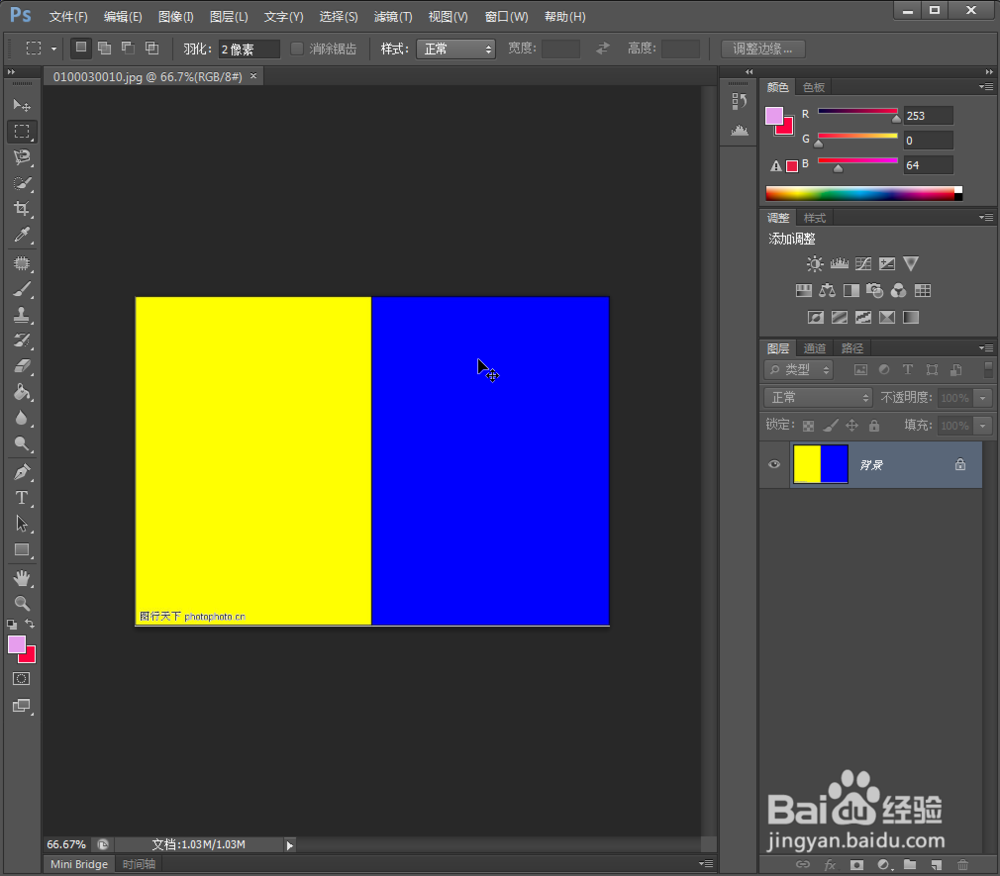
2、第二步,选色图像-调整-替换颜色。

3、第三步,我们先调整黄色,用替换工具里的吸管工具吸取黄色部分。然后调整色相,调整到想要的颜色点击确定。

4、第四步,蓝色同样的原理,看图像上的黄色和蓝色分别改变成了不同的颜色。

5、第五步,对于图像上同色系不同系数的颜色大家可能会感到头疼,颜色不能同时替换。如下图的黄色渐变图片。

6、第六步,我们用吸管工具选取颜色较深的左侧然后调整颜色容差,看图片的颜色变化就一致了。

时间:2026-04-21 17:10:04
1、第一步,打开素材,我们先选用简单黄蓝两种颜色的图片给大家做示范。
2、第二步,选色图像-调整-替换颜色。
3、第三步,我们先调整黄色,用替换工具里的吸管工具吸取黄色部分。然后调整色相,调整到想要的颜色点击确定。
4、第四步,蓝色同样的原理,看图像上的黄色和蓝色分别改变成了不同的颜色。
5、第五步,对于图像上同色系不同系数的颜色大家可能会感到头疼,颜色不能同时替换。如下图的黄色渐变图片。
6、第六步,我们用吸管工具选取颜色较深的左侧然后调整颜色容差,看图片的颜色变化就一致了。
