1、使用WPS2019打开要处理的文档。

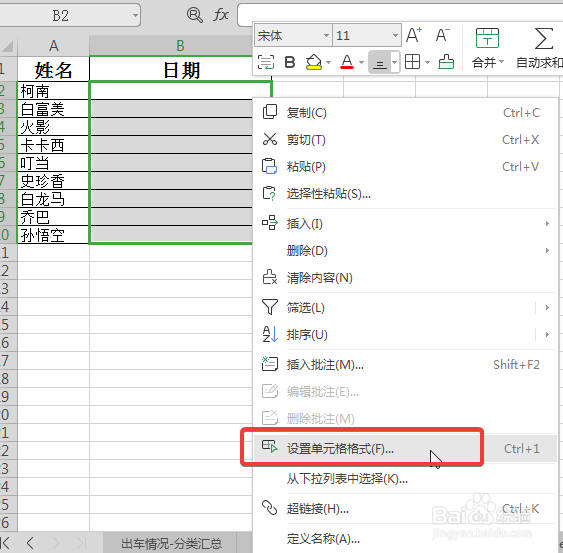
2、选中所有需要输入日期的单元格,右键弹出下拉菜单,选择【设置单元格格式】。
3、选择【数字】——【日期】,类型选择“2001年3月7日”,点击【确定】,如下图所示:

4、在第一个单元格输入“4-1”。

5、点击【Enter】,该单元格中的日期变成了自定义的样式。

6、同理输入其他单元格的日期,即实现快速输入自定义日期。

时间:2026-04-22 09:53:27
1、使用WPS2019打开要处理的文档。
2、选中所有需要输入日期的单元格,右键弹出下拉菜单,选择【设置单元格格式】。
3、选择【数字】——【日期】,类型选择“2001年3月7日”,点击【确定】,如下图所示:
4、在第一个单元格输入“4-1”。
5、点击【Enter】,该单元格中的日期变成了自定义的样式。
6、同理输入其他单元格的日期,即实现快速输入自定义日期。
