利用Excel自动计算平均成绩并排名次

 时间:2026-04-24 06:41:12

1、 首先建立一个电子表格,是对某公司26人相互间进行评议,现在已全部录入成绩,要求去掉一个最高分,去掉一个最低分,算出平均分(保留一位小数),并按成绩排序;
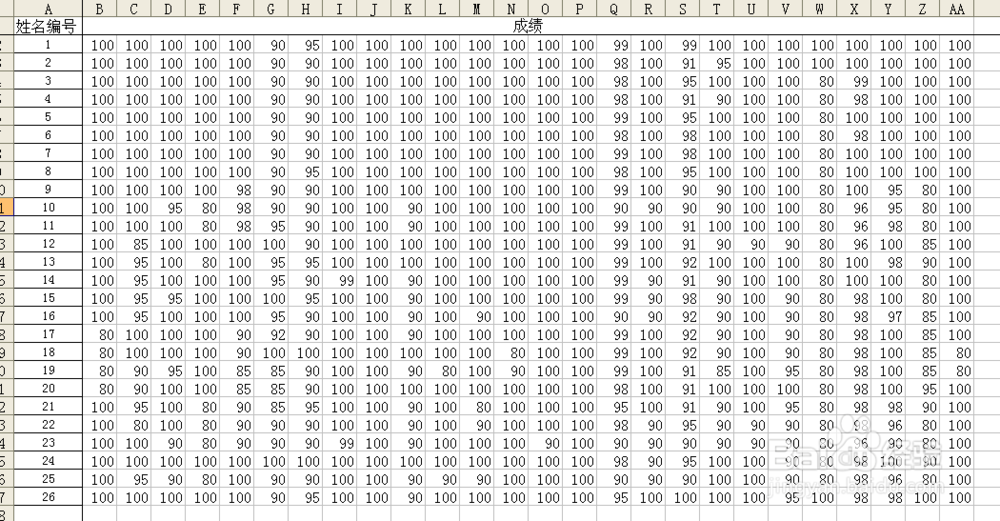
利用Excel自动计算平均成绩并排名次

2、 下面,我们先查找最高分,在AB2处输入“=max(B2:AA2)”,于是我们便得到1号的最高分;

利用Excel自动计算平均成绩并排名次

3、 向下拉动填充,就得到26人的最高分;(呵呵,最高分都是100分)

利用Excel自动计算平均成绩并排名次

4、 同样,我们在AC2处输入“=min(B2:AA2)”就得到这26人的最低分;

利用Excel自动计算平均成绩并排名次

5、 下面我们进行求和,并把一个最高分和一个最低分去掉,在AD2处输入:=SUM(B2:AA2)-AB2-AC2,这样就得到了不含最高分和最低分的总分数;

利用Excel自动计算平均成绩并排名次

6、 求平均数,并保留一位小数,在AE2处输入:=ROUND(AD2/24,1),于是我们得到平均数;

利用Excel自动计算平均成绩并排名次

7、 最后,我们排名次吧,在AF2处输入:=RANK(AE2,$AE$2:$AE$27);

利用Excel自动计算平均成绩并排名次

8、 拉动填充,看一下是不是有了排名了。

利用Excel自动计算平均成绩并排名次

  • Excel:如何利用平均分实现学生成绩排名?
  • excel最高分和最低分怎么算
  • 如何在Excel中计算各科“不及格”的人数?
  • Excel怎么计算优秀率?
  • Excel怎么计算学习成绩优秀的人数
  • 热门搜索
    我的世界怎么去地狱 怎么扎马尾好看又简单 北京天安怎么画简单 孩子注意力不集中怎么办 甲油胶怎么卸 鄱阳湖怎么读 中国药科大学怎么样 猕猴桃怎么保存 太子乐奶粉怎么样 指尖陀螺怎么玩