Excel:如何利用平均分实现学生成绩排名?

 时间:2026-02-13 14:16:08

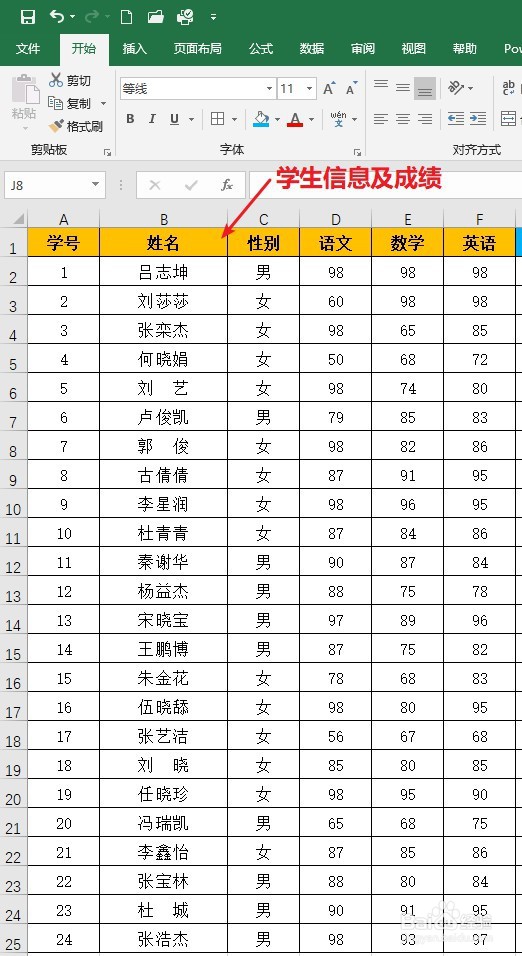
1、创建一个Excel文档,双击打开进入编辑页面,录入学生成绩。
Excel:如何利用平均分实现学生成绩排名?

2、增加“平均分”一列,通过求和公式“=ROUND(AVERAGE(D2:F2),2)”算出每个学生成绩的平均分。

Excel:如何利用平均分实现学生成绩排名?

3、选择A1:G25数据范围,点击“数据”菜单,找到并点击“排序”帮欧速诉按钮,实现按“平均分”列倒序排序。

Excel:如何利用平均分实现学生成绩排名?

4、看到选择的数据已经实现了按“平均分”从高到低排序,再增加“成绩排名”列。

Excel:如何利用平均分实现学生成绩排名?

5、选择H2列,输入公式“=IF(G2=G1,H1,CONCAT("第",ROW()-1,"名"))”实现排名描述,之后复制到H3至H25实现所有学生成绩按平均分排名。菌物压

Excel:如何利用平均分实现学生成绩排名?

  • excel最高分和最低分怎么算
  • excel公式成绩总分排名怎么算
  • Excel中怎么计算排名
  • Excel最高分怎么求
  • excel等级怎么设置优,良
  • 热门搜索
    i5处理器怎么样 迅雷怎么下载电影 马东锡电影大全 房屋出租信息怎么写 青少年法律知识大全 猴子简笔画图片大全 彩笔画图片大全 猪猪侠游戏大全 睾丸痒是怎么回事 刘秀简介