MAC视频剪辑iMovie怎样裁剪视频调整视频尺寸?

 时间:2026-02-14 06:31:33

1、首先在项目中导入视频源片。

MAC视频剪辑iMovie怎样裁剪视频调整视频尺寸?

2、然后点击检视器上方的裁剪按钮,显示裁剪控制工具条,再点击工具条上的裁剪按钮。

MAC视频剪辑iMovie怎样裁剪视频调整视频尺寸?

3、这时检视器的视频上会出现一个可以调节大小的裁剪框,裁剪框的四边都可以拉伸,也可以用鼠标拖动来移动裁剪框的位置。

调整裁剪框的大小和位置,直到满意为止。

MAC视频剪辑iMovie怎样裁剪视频调整视频尺寸?

4、调整好裁剪范围后点击裁剪控制工具条右边的对号按钮来应用裁剪调整,这时检视器中的视频就裁剪好了。

MAC视频剪辑iMovie怎样裁剪视频调整视频尺寸?

5、想重新调整裁剪范围可以重新点击检视器上方的裁剪按钮,出现裁剪控制工具条时点击裁剪按钮,然后再重新调整裁剪框大小和位置重新设置裁剪范围就可以了。

MAC视频剪辑iMovie怎样裁剪视频调整视频尺寸?

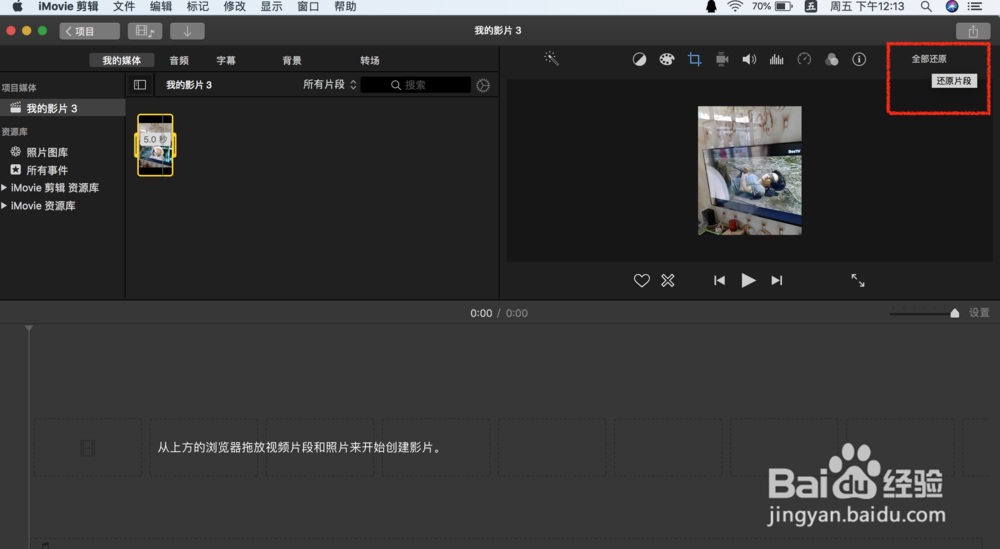
6、想将裁剪后的视频还原为源视频可以点击检视器上方的全部还原来还原。

MAC视频剪辑iMovie怎样裁剪视频调整视频尺寸?

7、在时间线上裁剪视频可以裁剪宽高比为16:9的高清视频。

我们将浏览器中的视频拖到时间线上。

MAC视频剪辑iMovie怎样裁剪视频调整视频尺寸?

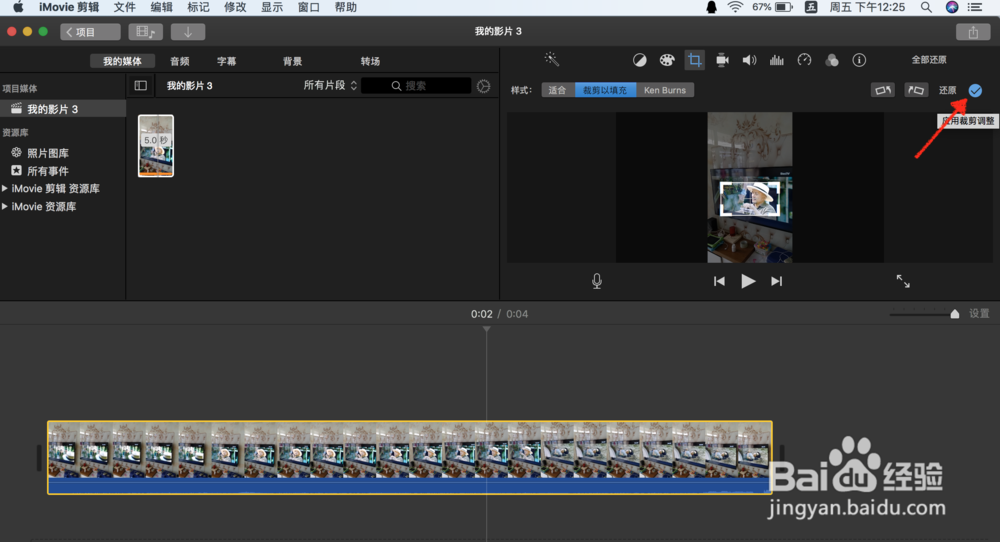
8、然后点击检视器上方的裁剪按钮,显示裁剪控制工具条,再点击工具条上的裁剪以填充按钮。

MAC视频剪辑iMovie怎样裁剪视频调整视频尺寸?

9、这时检视器视频上会显示16:9的裁剪框,裁剪框可以维持这个固定比例缩小,也可以移动。调整裁剪框的大小和位置,直到满意为止。

MAC视频剪辑iMovie怎样裁剪视频调整视频尺寸?

10、最后点击裁剪控制工具条右边的对号按钮来应用裁剪调整就可以了。

修改裁剪的方法也是重新点击检视器上方的裁剪按钮重新进行裁剪。
MAC视频剪辑iMovie怎样裁剪视频调整视频尺寸?

  • finalcutpro怎么制作上下黑边拉开效果
  • finalcutpro怎么制作镂空字幕
  • final cut pro x导出进度怎么查看?
  • iMovie怎样把视频叠放到背景图上
  • final cut pro怎么新建不同分辨率的项目
  • 热门搜索
    老师送什么花 什么叫双开 stupid什么意思 什么是伤官 排卵日有什么症状 燕子掌的养殖方法 运动健身 央企和国企有什么区别 咸鸡蛋的腌制方法 卯时是什么时候