finalcutpro怎么制作上下黑边拉开效果

 时间:2026-04-25 04:33:04

1、导入要制作黑边拉开的视频,点击↓,点击视频。

finalcutpro怎么制作上下黑边拉开效果

finalcutpro怎么制作上下黑边拉开效果

2、视频拉下去啦,点击△。

finalcutpro怎么制作上下黑边拉开效果

finalcutpro怎么制作上下黑边拉开效果

3、选图一百分数,然后点T。

finalcutpro怎么制作上下黑边拉开效果

finalcutpro怎么制作上下黑边拉开效果

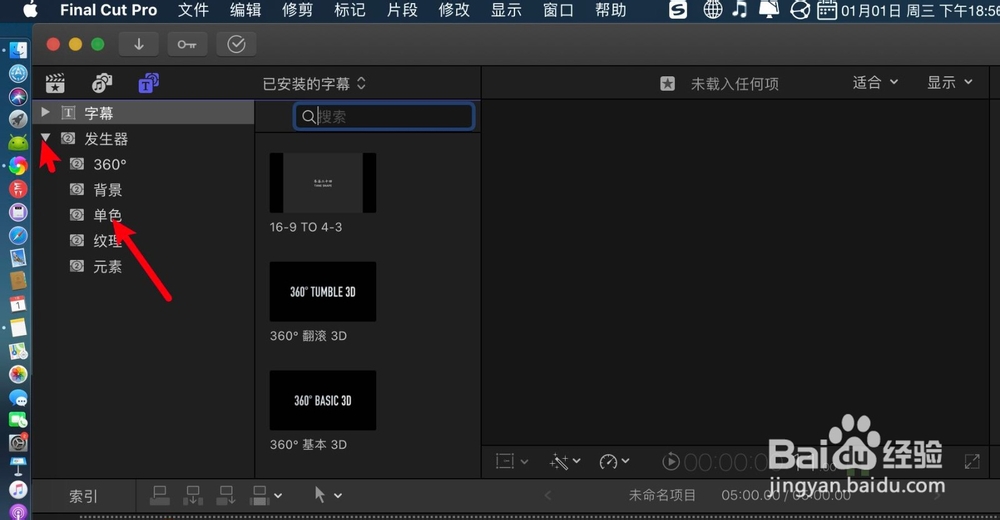
4、发生器一样点击△点击单色,自定拖到视频上。

finalcutpro怎么制作上下黑边拉开效果

finalcutpro怎么制作上下黑边拉开效果

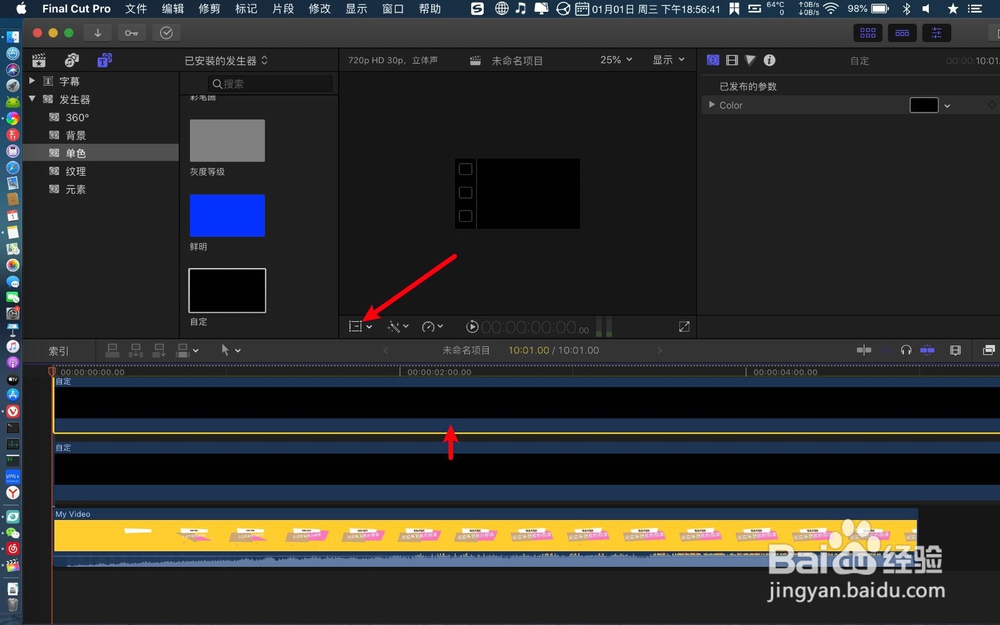
5、再把第二个自定拖到第一自定上,点击第一自定,点击方框。

finalcutpro怎么制作上下黑边拉开效果

finalcutpro怎么制作上下黑边拉开效果

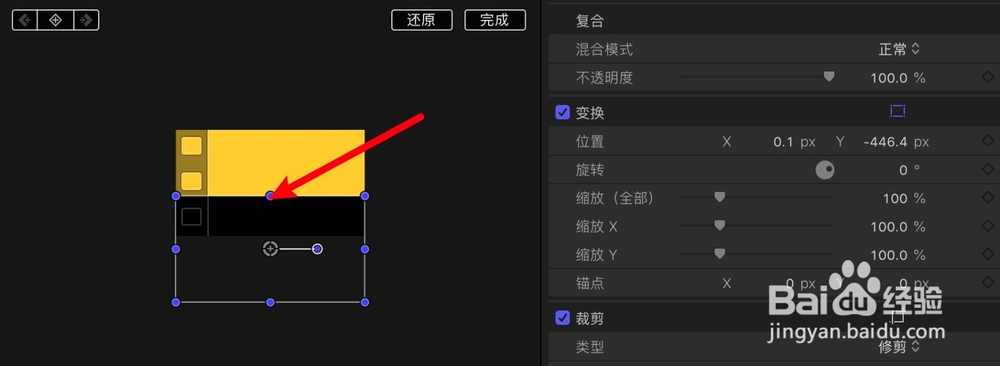
6、拖到预览窗自定,向上拖,拖到黑区处。点击时间轴第二自定。

finalcutpro怎么制作上下黑边拉开效果

finalcutpro怎么制作上下黑边拉开效果

7、往下拉,拉到露出一半视频画面就可以了。

finalcutpro怎么制作上下黑边拉开效果

finalcutpro怎么制作上下黑边拉开效果

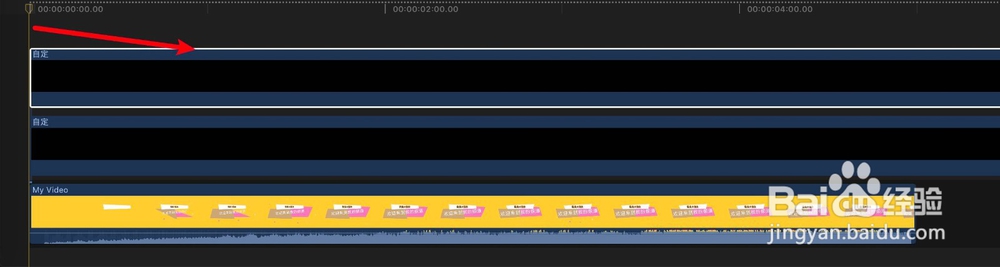
8、然后把第一自定向下拖,让它覆盖预览窗显示的另一半画面。时间线拖到自定开始。

finalcutpro怎么制作上下黑边拉开效果

finalcutpro怎么制作上下黑边拉开效果

9、点击方框以及方框上的,把线移到时间线3秒钟处。

finalcutpro怎么制作上下黑边拉开效果

finalcutpro怎么制作上下黑边拉开效果

10、按下m给视频打标记,此时把预览窗往上拉。

finalcutpro怎么制作上下黑边拉开效果

finalcutpro怎么制作上下黑边拉开效果

11、露出视频上半部画面,然后点击时间轴第二自定。

finalcutpro怎么制作上下黑边拉开效果

finalcutpro怎么制作上下黑边拉开效果

12、线移到第二自定开始处,点击+。

finalcutpro怎么制作上下黑边拉开效果

finalcutpro怎么制作上下黑边拉开效果

13、线移到第一自定标记处,预览窗把自定的黑框往下拉。

finalcutpro怎么制作上下黑边拉开效果

finalcutpro怎么制作上下黑边拉开效果

14、让它露出全部画面,那么上下黑边拉开的效果就做好了。

finalcutpro怎么制作上下黑边拉开效果

finalcutpro怎么制作上下黑边拉开效果

  • final cut pro x如何加字幕
  • finalcutpro怎样调整视频音量
  • final cut pro 如何放大或缩小时间线
  • finalcutpro怎样让视频缓慢放大
  • finalcutPro怎样给竖屏视频添加图片背景
  • 热门搜索
    宝宝帽子的编织方法 只知道名字怎么找人 端午节手抄报句子大全 怎么取消页眉页脚 金枪鱼怎么做好吃 皮肤瘙痒的治疗方法 提神的方法 花甲怎么做好吃 扎头发的方法100种 卡姿兰怎么样