WPS表格中的标签控件如何添加

 时间:2026-02-16 22:02:08

1、    打开WPS软件,在表格中创建一个简单的表格,在单元格中的输入数据,比如阅读书籍种类的表格,如下图所示。
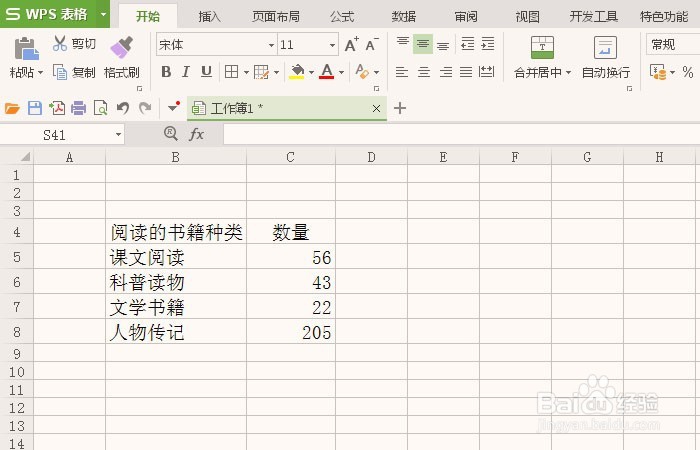
WPS表格中的标签控件如何添加

2、    接着,鼠标左键单击【开发工具】,选择【标签控件】图标,如下图所示。

WPS表格中的标签控件如何添加

3、    然后,鼠标左键在表格中绘制出标签控件,并单击【控件属性】按钮,如下图所示。

WPS表格中的标签控件如何添加

4、    接着,鼠标左键在【控件属性】中选择【Caption】的属性,并输入标签提示的文字,如下图所示。
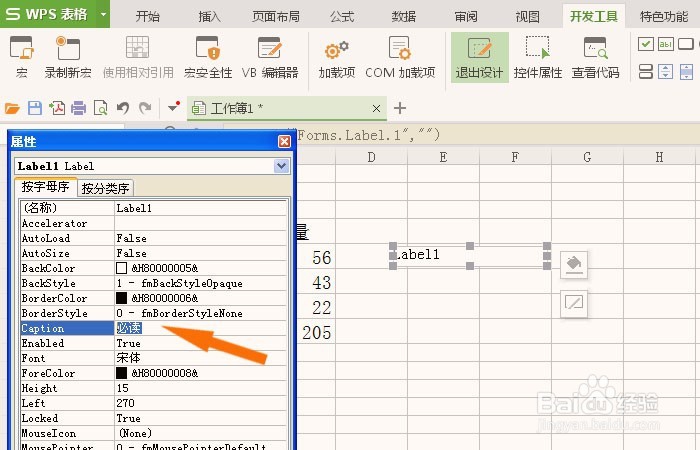
WPS表格中的标签控件如何添加

5、     然后,在【控件属性】中选择【color】的属性,并选择一个标签显示的颜色,如下图所示。

WPS表格中的标签控件如何添加

6、     最后,鼠标左键把标签控件在表格中调整好位置,并单击【退出设计】模式,这样在表格中就可以看到有标签显示的表格了,如下图所示。

WPS表格中的标签控件如何添加

  • PPT演示文档如何插入L形
  • wps最新版关闭自动备份
  • wps如何让ppt满屏
  • 农业投资要注意什么?
  • 学习大数据必备的工具有哪些
  • 热门搜索
    梨子的功效与作用 环境保护知识竞赛 引用论证的作用 送老公什么生日礼物 眼霜作用 反问的作用 骆驼奶粉的功效和作用 彩漂液的作用 橱柜用什么板材好 什么是王道