PPT演示文档如何插入L形

 时间:2026-02-15 06:54:13

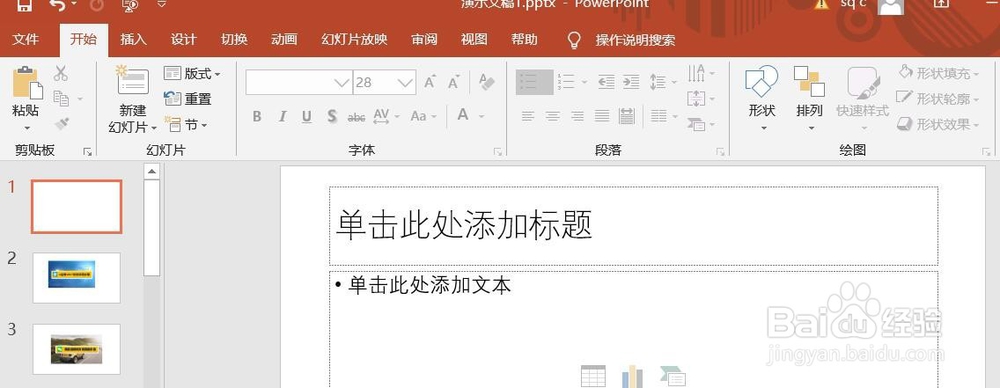
1、打开PPT演示文档。

PPT演示文档如何插入L形

2、点击“插入”菜单。

PPT演示文档如何插入L形

3、点击“插入”菜单。

PPT演示文档如何插入L形

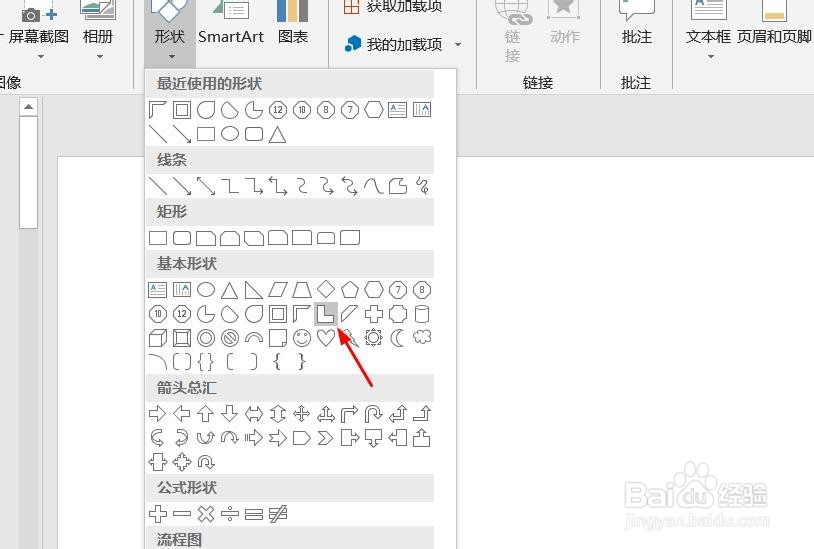
4、点击“L形”。

PPT演示文档如何插入L形

5、点击鼠标左键不放画线,L形插入成功,选中插入对象,点击“格式”,并点击“形式样式”。

PPT演示文档如何插入L形

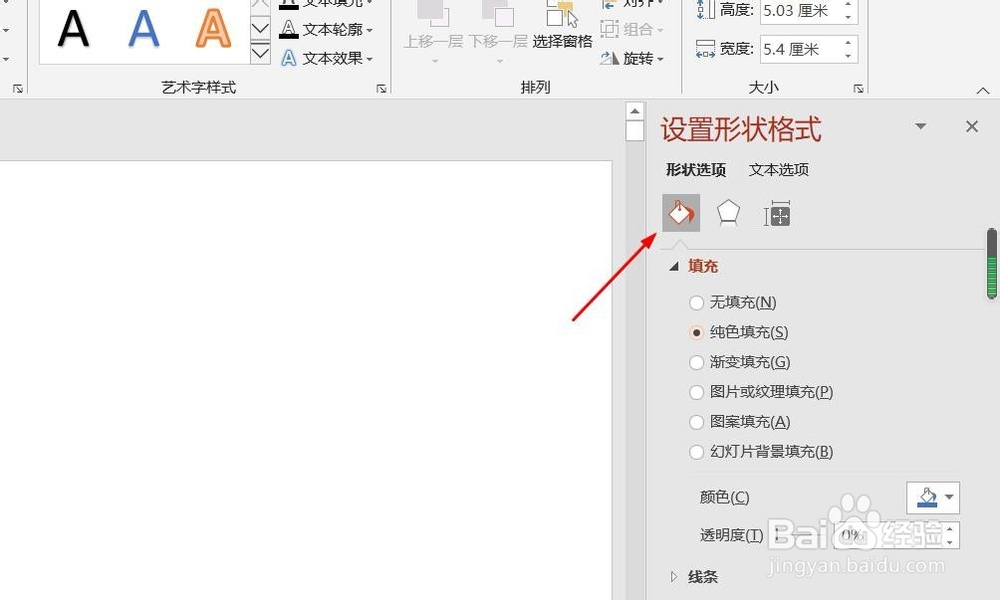
6、点击“填充与线条”图标,修改对象样式。

PPT演示文档如何插入L形

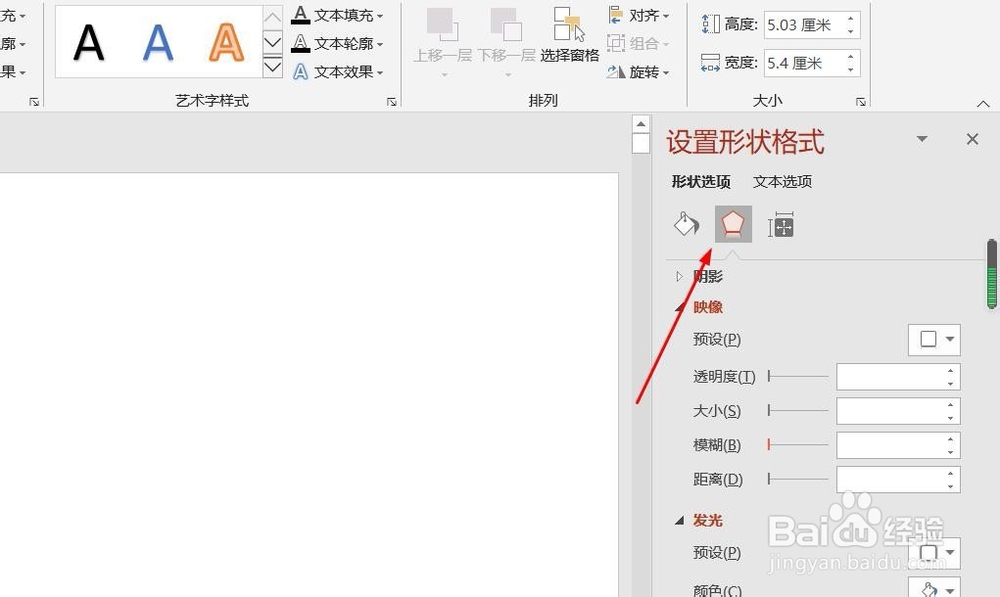
7、点击“效果”图标,修改对象展示效果。

PPT演示文档如何插入L形

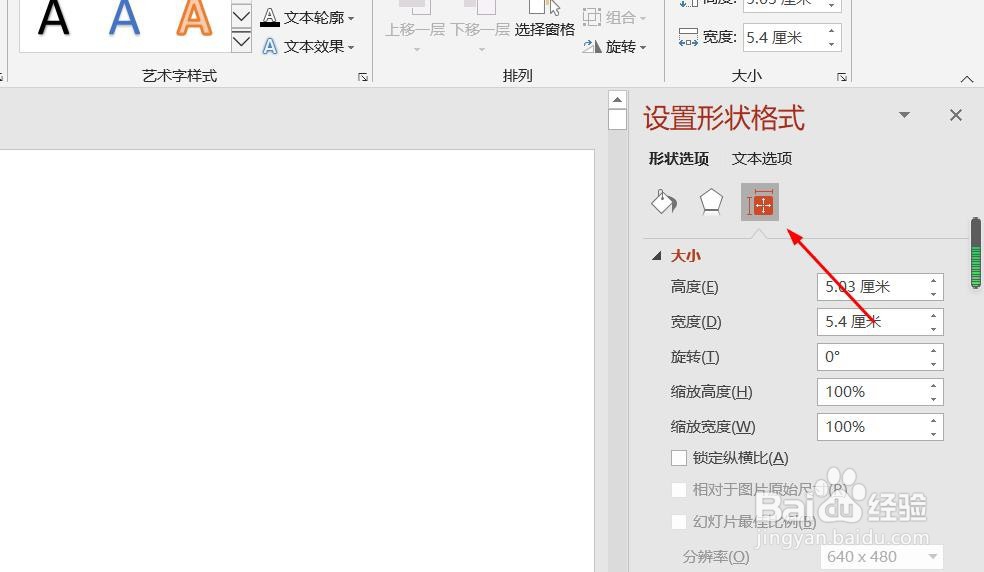
8、点击“大小与属性”图标,修改对象属性。

PPT演示文档如何插入L形

1、1、打开PPT演示文档。

2、点击“插入”菜单。

3、点击“形状”菜单。

4、点击“L形”。

5、点击鼠标左键不放画线,L形插入成功,选中插入对象,点击“格式”,并点击“形式样式”。

6、点击“填充与线条”图标,修改对象样式。
7、点击“效果”图标,修改对象展示效果。
8、点击“大小与属性”图标,修改对象属性。
  • PowerPoint使用擦除效果制作绘制曲线的动画
  • WPS演示文件怎样制作3D立体图形
  • 如何使用PPT制作简单的信封图形
  • ppt中如何对齐图形中的文字?
  • WPS中怎么给长方体可视的面填充不同的颜色
  • 热门搜索
    win10怎么关机 重阳节祝福语大全 女神英语怎么说 茨威格简介 cf角色大全 芋头的做法大全 梦遗是怎么回事 儿童水彩画图片大全 圣安地列斯怎么联机 客厅壁画图片大全