HP elitebook 820 g3笔记本如何安装window7系统

 时间:2026-02-13 00:13:23

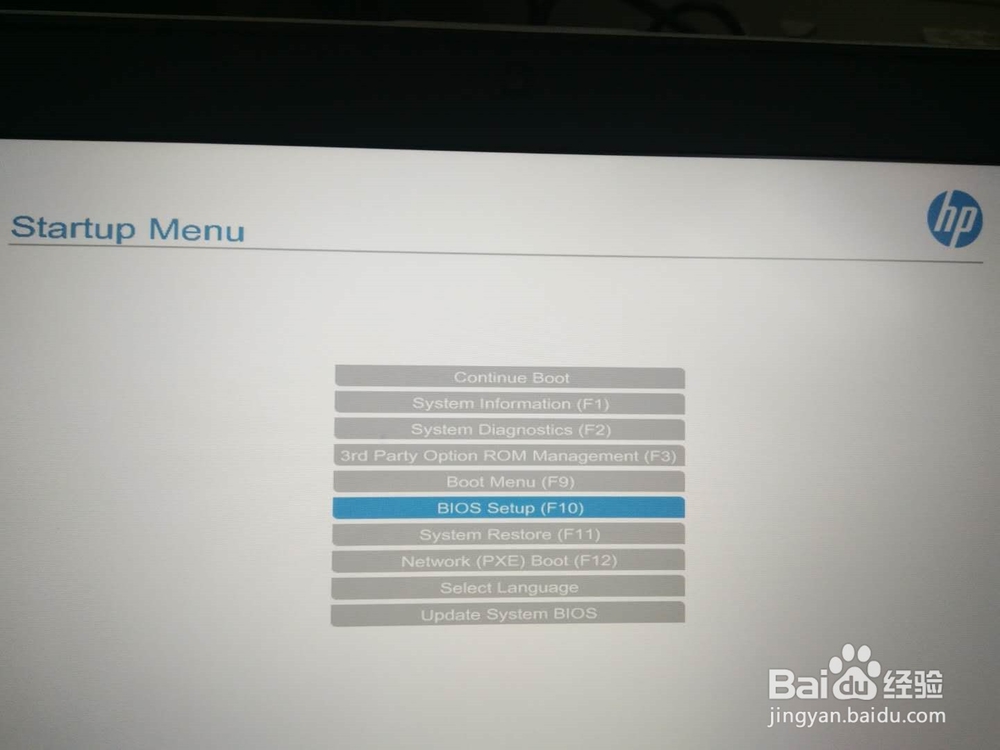
1、 首先进行Blos设置,将HP笔记本正常开机,并不停按“esc”键,直到电脑屏幕出现菜单选择界面,选择“Blos Setup(F10)”
HP elitebook 820 g3笔记本如何安装window7系统

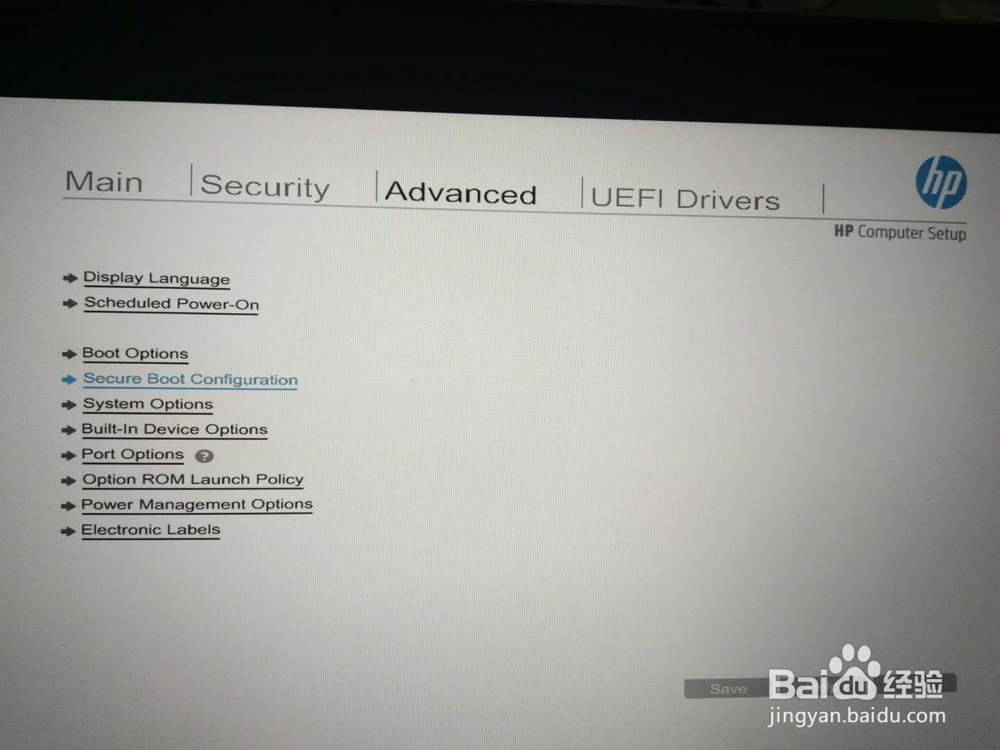
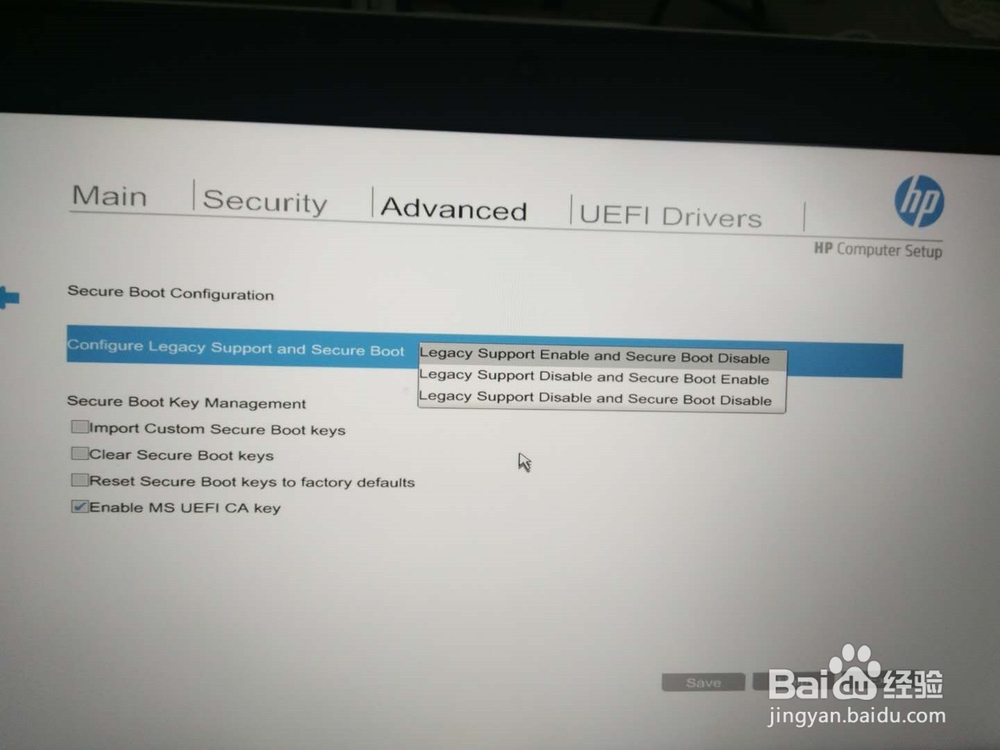
2、 进入Blos后,选择“Advanced”高级设置——“Secure Boot Configuration”启动配置
HP elitebook 820 g3笔记本如何安装window7系统

3、 如下图,将电脑启动改为“Legacy support Enable and Secure Boot Disable”
HP elitebook 820 g3笔记本如何安装window7系统

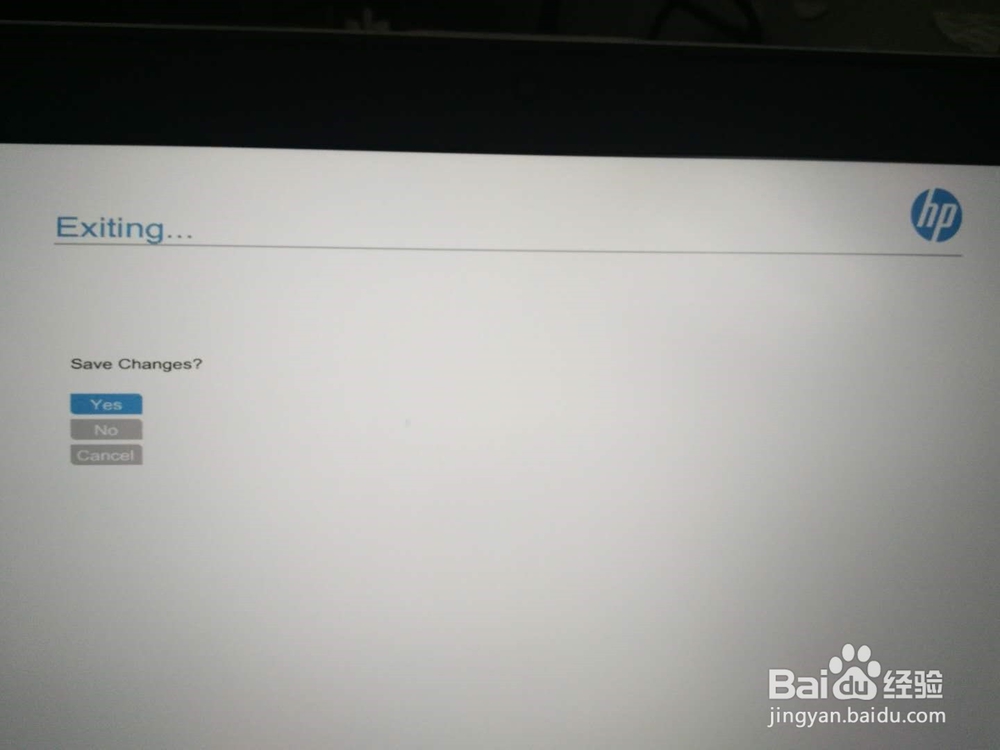
4、 设置好后,按“F10”,选择“yes”保存刚刚的设置

HP elitebook 820 g3笔记本如何安装window7系统

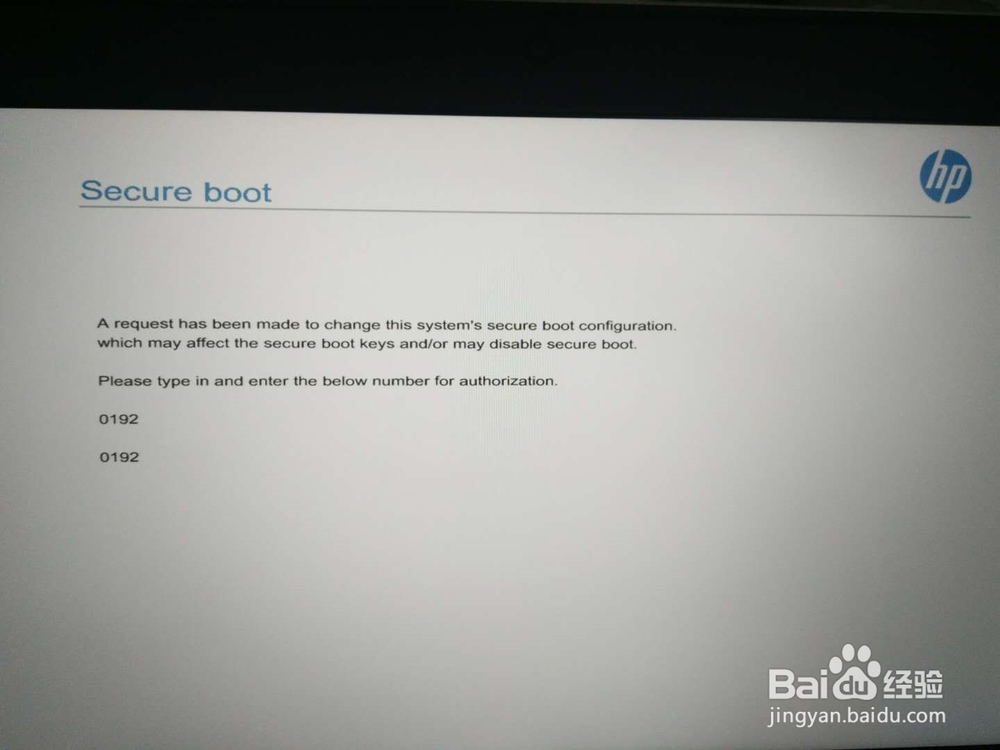
5、 设置保存后,电脑自动重启,在新的启动界面中,会随机生成一个密码(明码),如下图,按密码在下方再次输入确认,按“回车”键,重启电脑
HP elitebook 820 g3笔记本如何安装window7系统

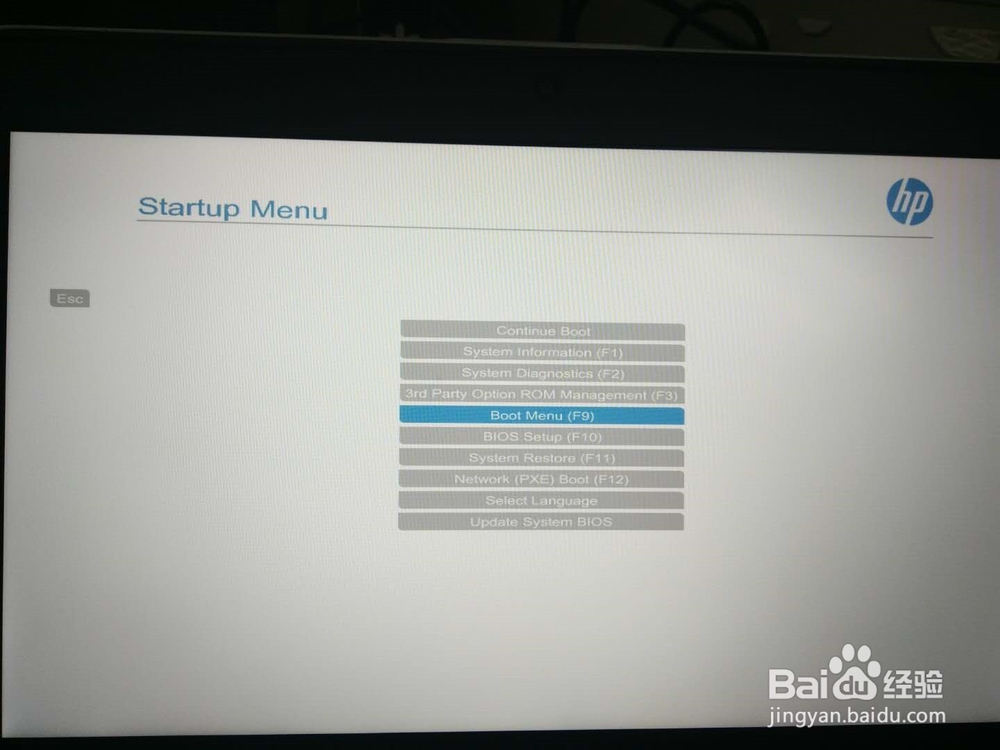
6、 再插入启动U盘,按“esc”键,电脑屏幕出现菜单选择界面时,选择“Boot Menu (F9)”
HP elitebook 820 g3笔记本如何安装window7系统

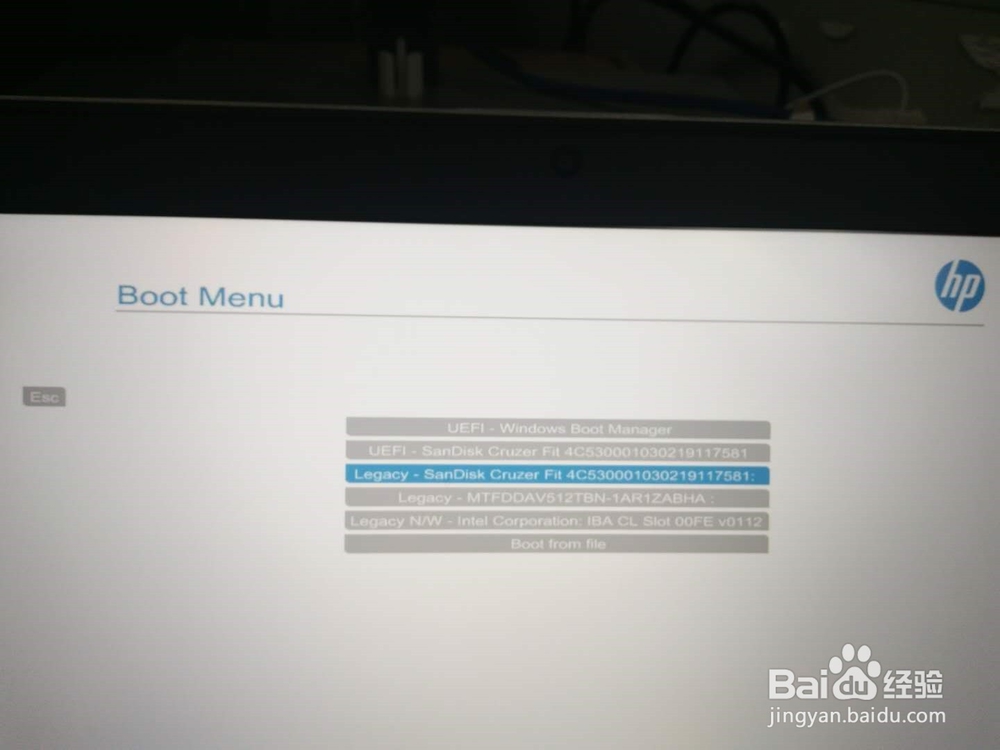
7、 选择通过U盘启动,如下图选择“legacy-sandiskC .........”模式启动,切记,勿选择UEFI模式启动
HP elitebook 820 g3笔记本如何安装window7系统

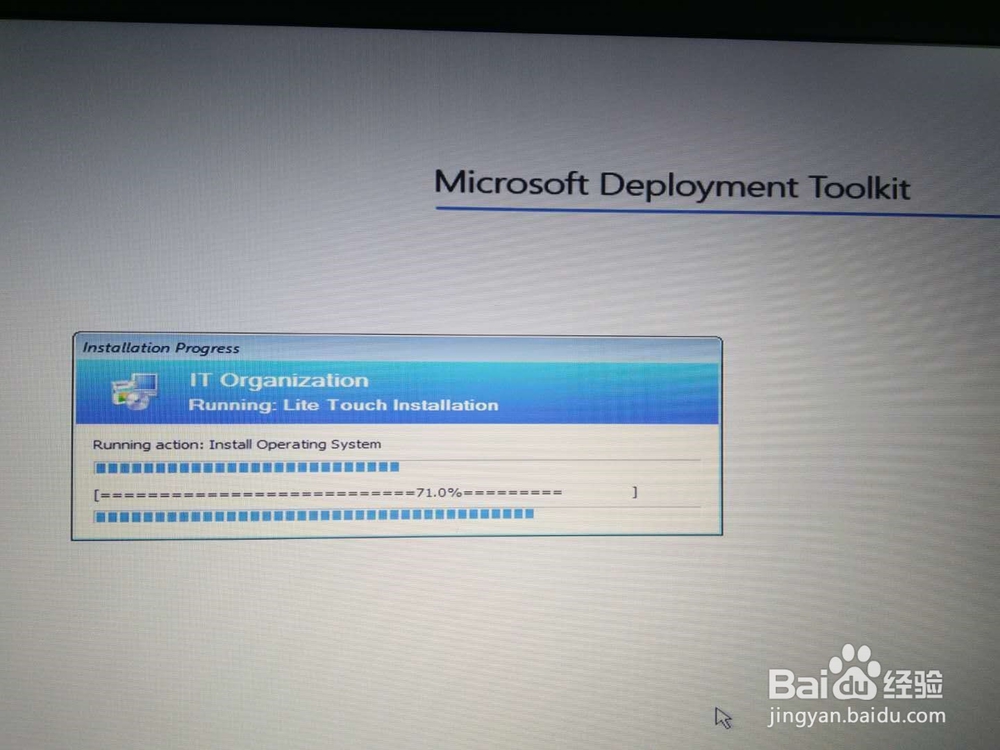
8、 U盘启动后,window 7操作系统已经开始正常安装

HP elitebook 820 g3笔记本如何安装window7系统

  • windows11怎么改用本地账户登录
  • win11第一次开机跳过账户
  • 【网刻】怎么通过局域网批量安装电脑操作系统
  • 如何连接DELL服务器的iDRAC卡
  • 安装Windows Server 2008 R2的角色与功能
  • 热门搜索
    鱼头怎么做好吃 多梦的治疗方法 月经期怎么减肥 学英语的方法 怎么共享文件夹 前列腺最新治疗方法 财务报表分析方法 鸡翅怎么做好吃又简单 瘦肚子的方法 怎么给文件夹加密码