SQL Server 2008 R2 详细安装图文教程

 时间:2024-11-09 16:55:34

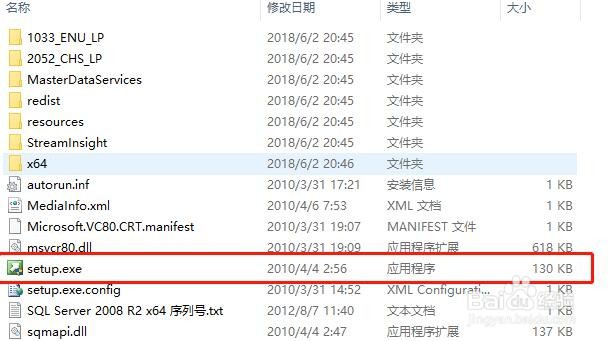
1、打开安装包,点击setup.exe

SQL Server 2008 R2 详细安装图文教程

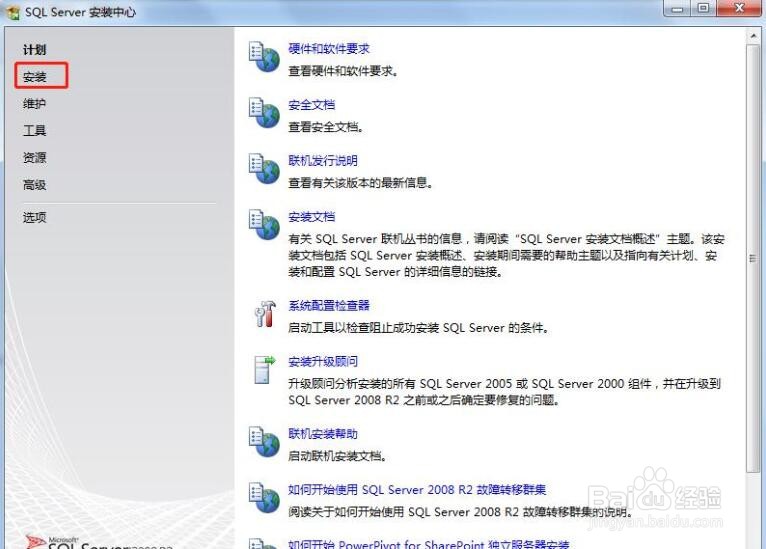
2、选择左侧列表中的“安装

SQL Server 2008 R2 详细安装图文教程

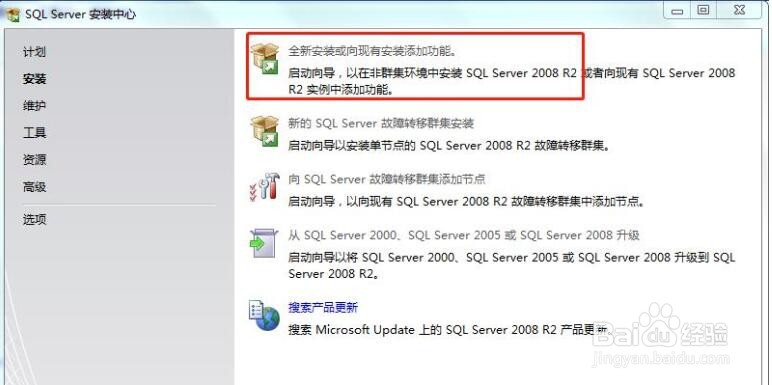
3、点击“全新安装或向现有安装添加功能”。

SQL Server 2008 R2 详细安装图文教程

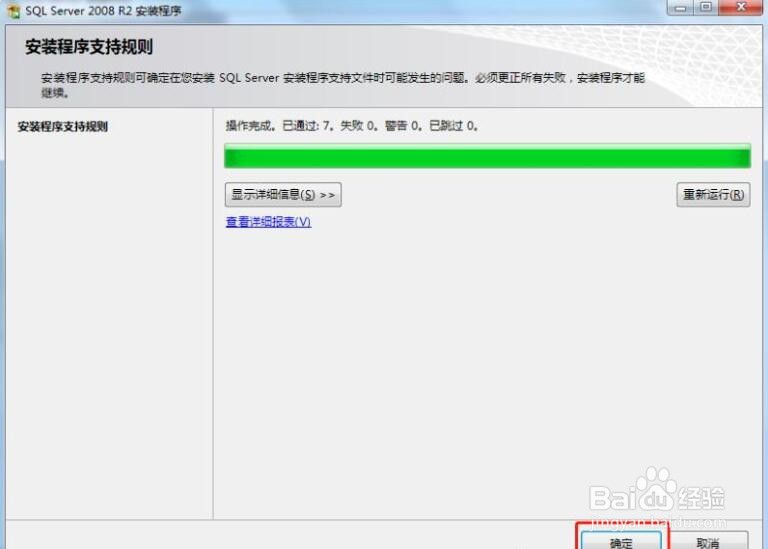
4、检测完成点击确定。

SQL Server 2008 R2 详细安装图文教程

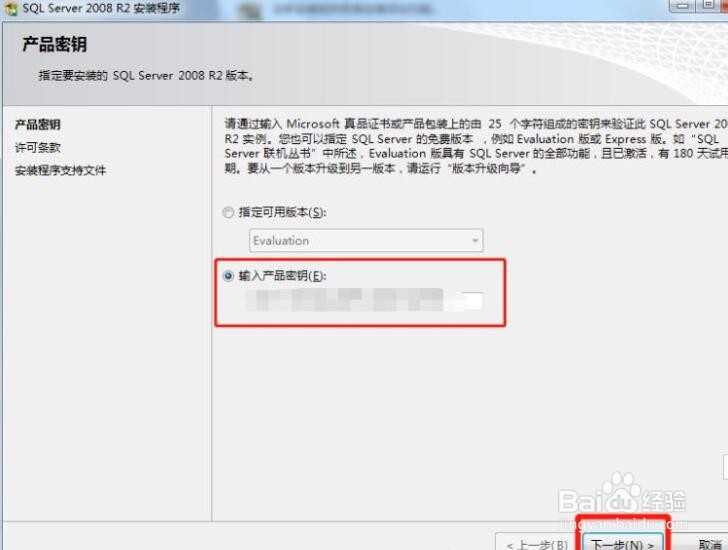
5、选择版本和密钥,然后下一步。

SQL Server 2008 R2 详细安装图文教程

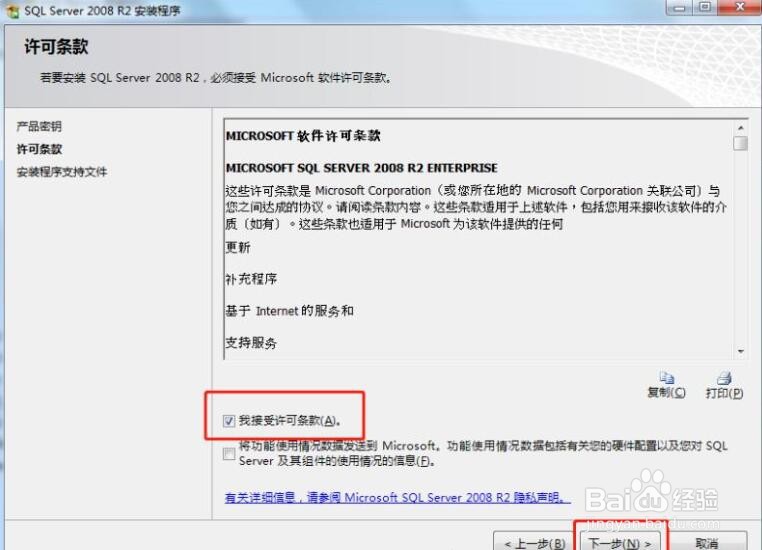
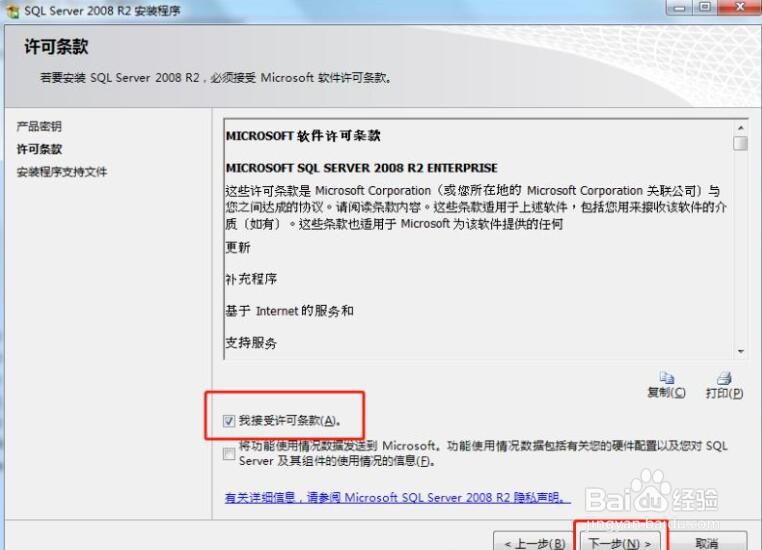
6、选择“我接受许可条款”。点击下一步

SQL Server 2008 R2 详细安装图文教程SQL Server 2008 R2 详细安装图文教程SQL Server 2008 R2 详细安装图文教程SQL Server 2008 R2 详细安装图文教程

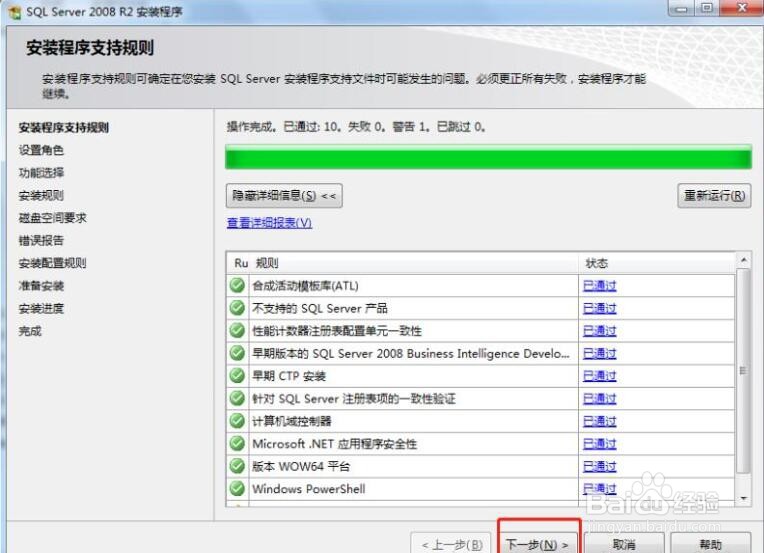
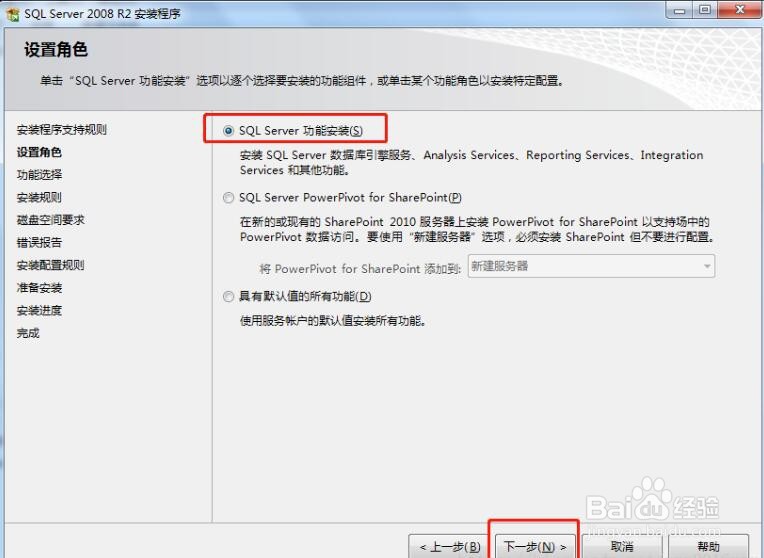
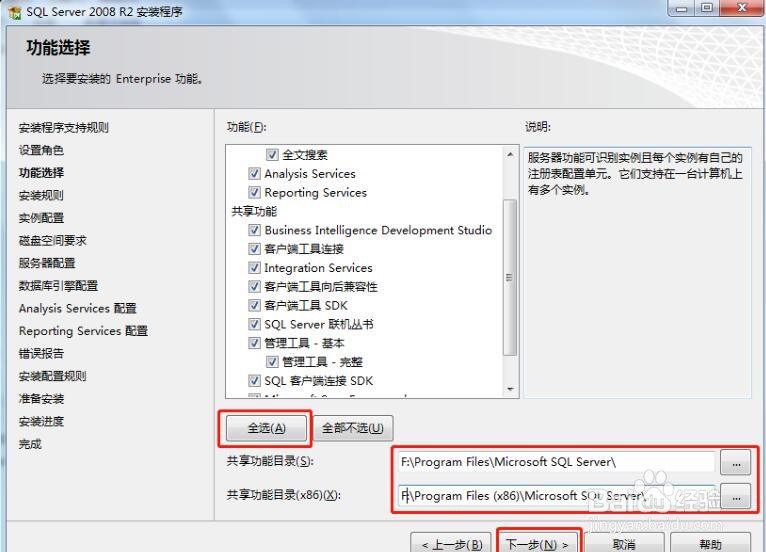
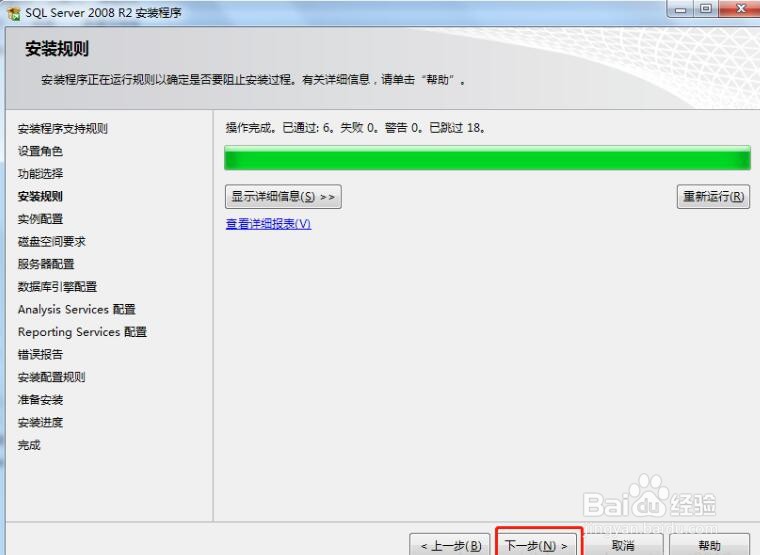
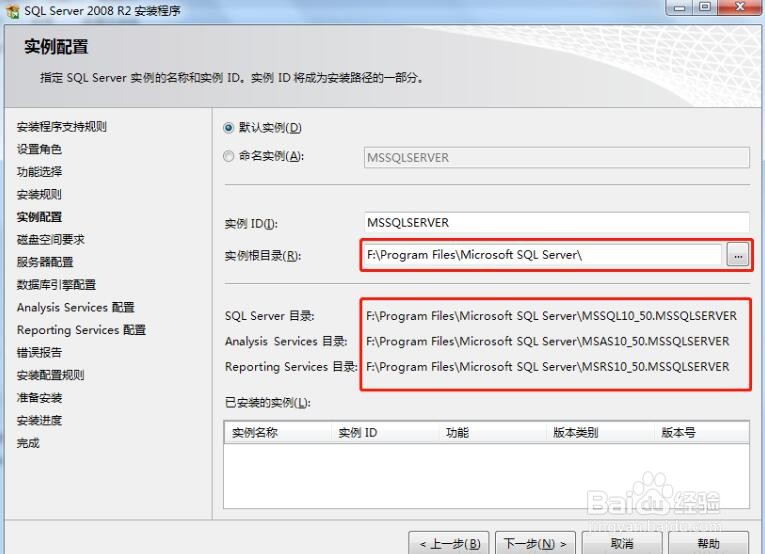
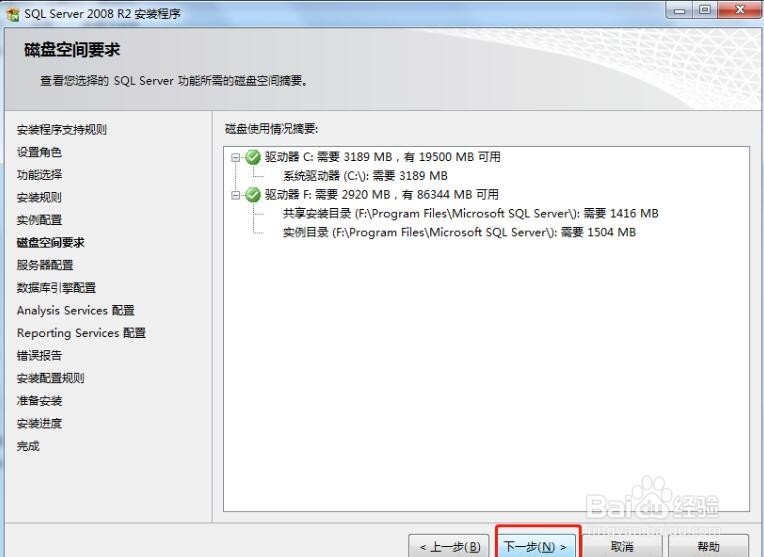
7、选择全选,更改安装路径。然后下一步。

SQL Server 2008 R2 详细安装图文教程SQL Server 2008 R2 详细安装图文教程SQL Server 2008 R2 详细安装图文教程SQL Server 2008 R2 详细安装图文教程

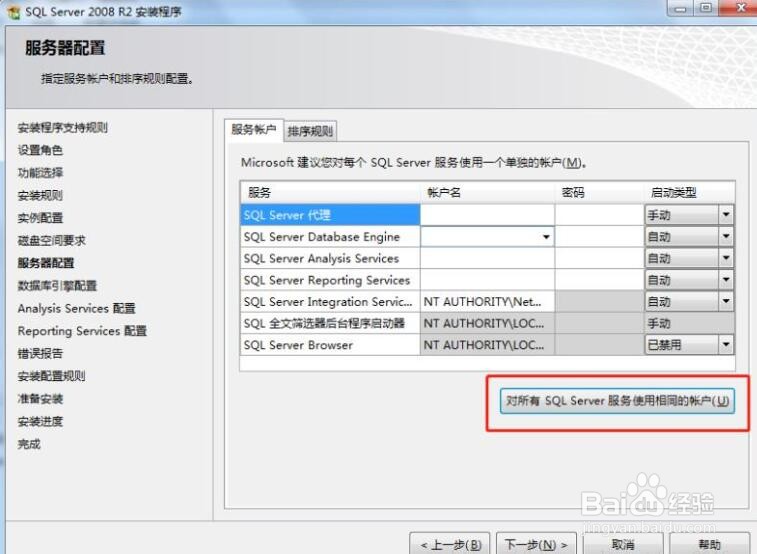
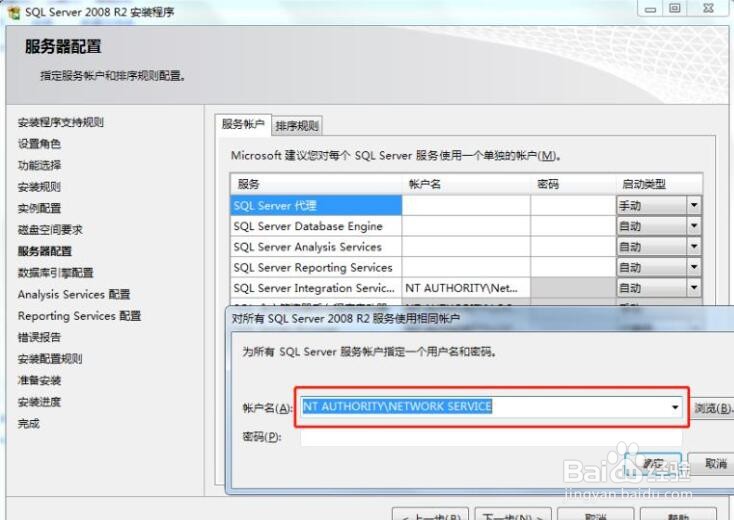
8、点击“对所有SQL Server服务使用相同的账号”,浏览账户名,密码不设置则默认为没有密码,后点击下一步。
SQL Server 2008 R2 详细安装图文教程SQL Server 2008 R2 详细安装图文教程

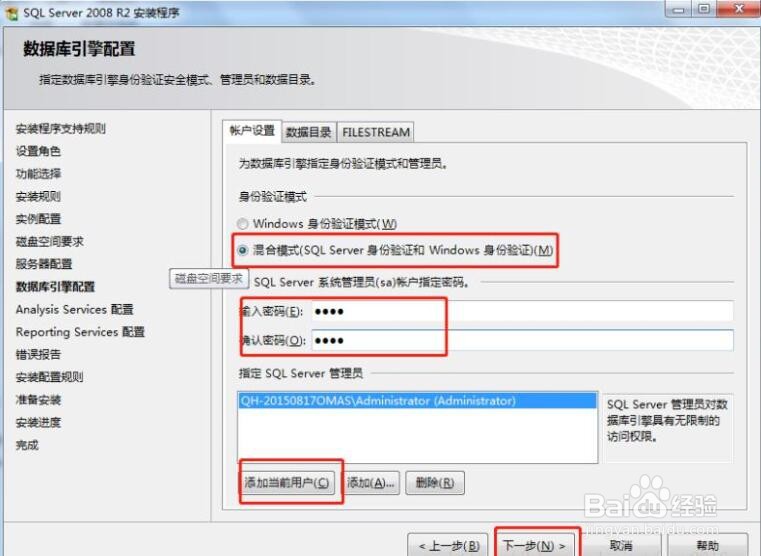
9、选择混合模式,设置账号密码,然后添加当前用户,下一步。

SQL Server 2008 R2 详细安装图文教程

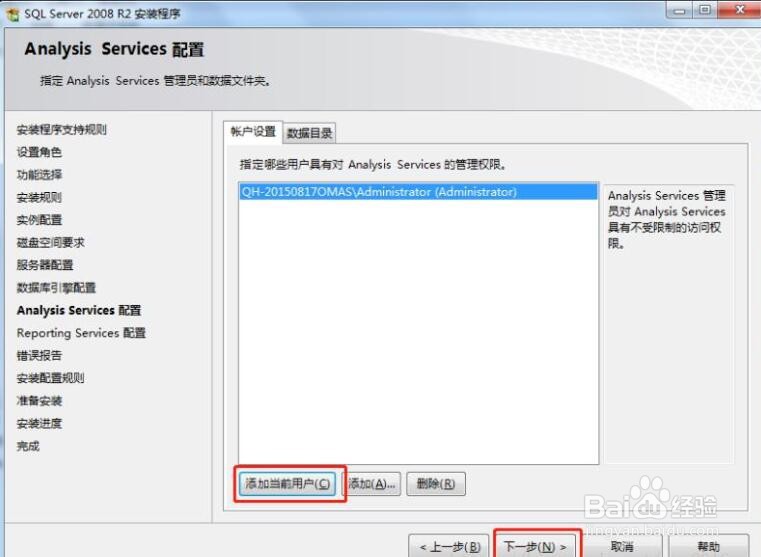
10、添加当前用户,下一步。

SQL Server 2008 R2 详细安装图文教程

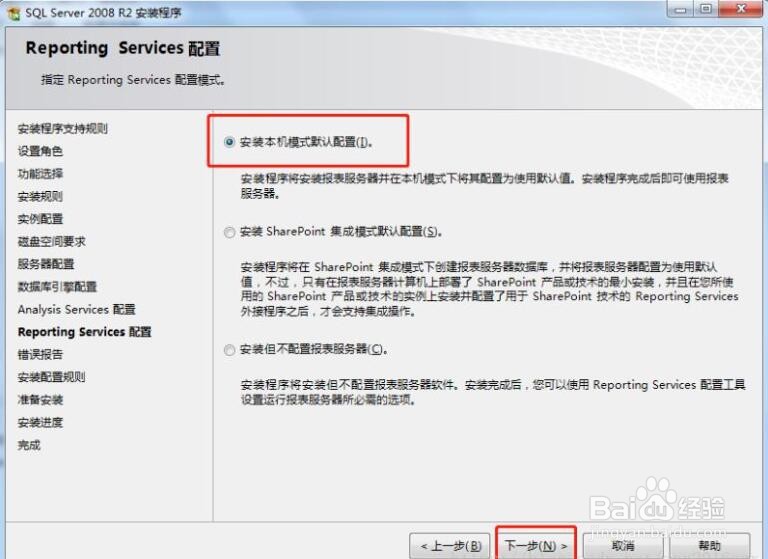
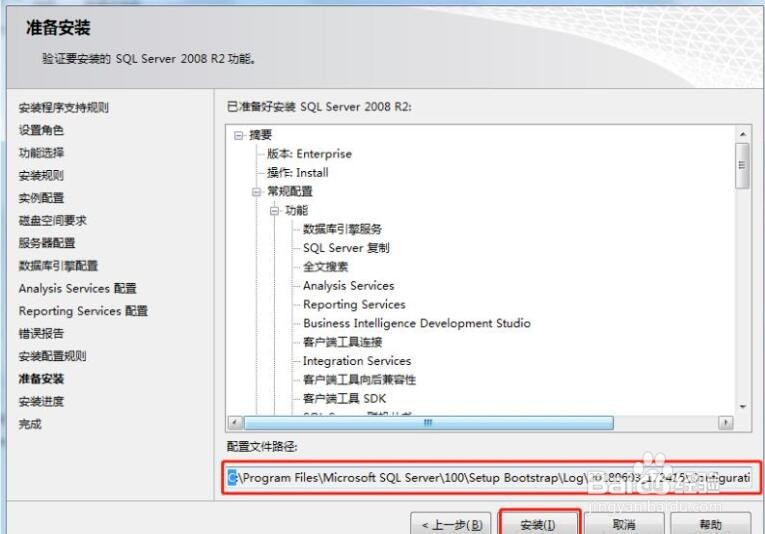
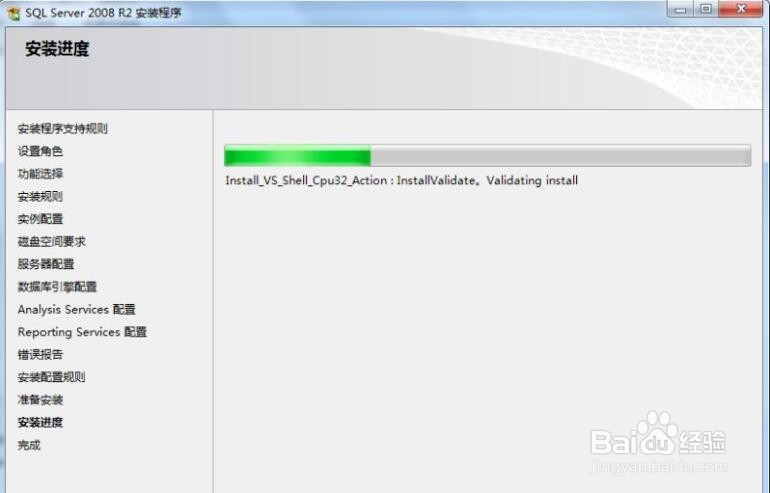
11、安装本机模式默认配置,下一步。

SQL Server 2008 R2 详细安装图文教程SQL Server 2008 R2 详细安装图文教程SQL Server 2008 R2 详细安装图文教程SQL Server 2008 R2 详细安装图文教程

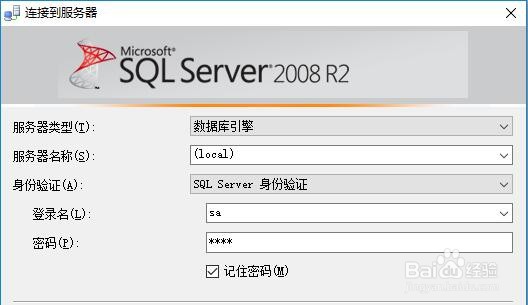
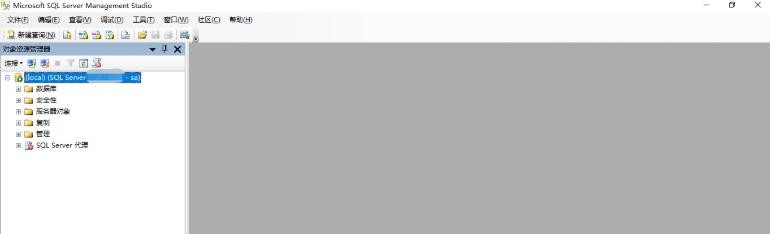
12、打开数据库输入用户名密码登录

SQL Server 2008 R2 详细安装图文教程SQL Server 2008 R2 详细安装图文教程
  • Windows server 2008 R2删除.NET Framework功能
  • 如何用命令运行鼠标性能?
  • 牛奶粥的做法与功效
  • windowsserver2003安装sqlserver2000数据库教程
  • oracle 19c安装教程
  • 热门搜索
    如何清除手机内存垃圾 法律讲堂生活版全集 p2p是什么意思 电脑不读u盘怎么办 性生活片 佐卡伊怎么样 低碳生活的意义 青岛生活在线 手机尺寸怎么算 江安生活网