怎么解决局域网共享地址导致无法上网的问题

 时间:2026-02-13 17:10:40

1、首先打开电脑,点击电脑控制面板的界面。
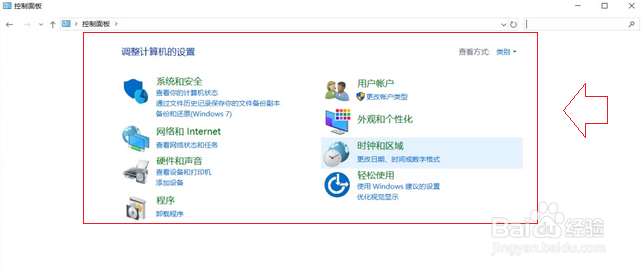
怎么解决局域网共享地址导致无法上网的问题

2、然后先将查看方式改为小图标。

怎么解决局域网共享地址导致无法上网的问题

3、随后找到管理工具,然后打开它。

怎么解决局域网共享地址导致无法上网的问题

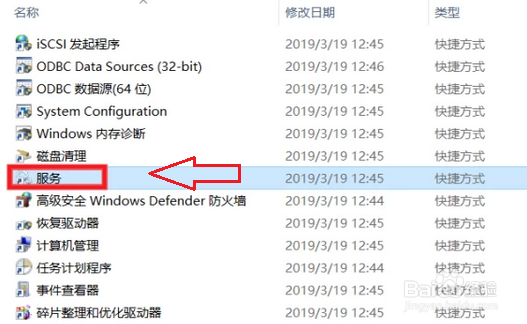
4、在新的界面中找到服务这个选项,双击进入。

怎么解决局域网共享地址导致无法上网的问题

5、最后找到DHCP Client,双击进入,然后看到中间的启动类型,将这里改为自动就可以。

怎么解决局域网共享地址导致无法上网的问题

1、首先返回桌面点击网络选项。

怎么解决局域网共享地址导致无法上网的问题

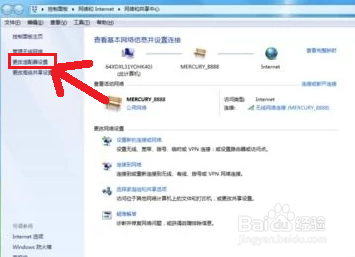
2、然后点击属性,找到更改适配器设置,点击进入。

怎么解决局域网共享地址导致无法上网的问题

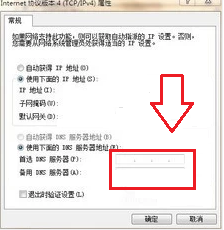
3、找到本地连接,再次右键查看属性,然后找到Internet协议4,点击它,然后点击右下角的属性。
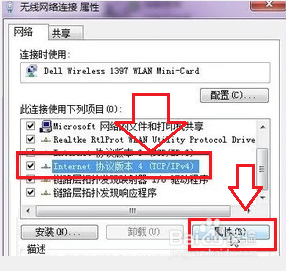
怎么解决局域网共享地址导致无法上网的问题

4、最后填写自己的局域网的IP地址和DNS地址,点击确定就可以啦。

怎么解决局域网共享地址导致无法上网的问题

  • 如何关闭小米打印机代理设置
  • 施耐德变频器常见问题大总结(一)
  • win7驱动设备异常解决办法
  • 如何重启打印机打印服务
  • 如何调节笔记本电脑显示屏的亮度
  • 热门搜索
    祚怎么读 羽绒服怎么洗 松糕的做法 包子馅做法大全 双皮奶做法 涮羊肉的做法 红烧排骨怎么做 三鲜馅饺子的做法 say怎么读 肛裂怎么治疗最好