excel中图表怎么做成三维形式的?

 时间:2026-04-25 01:28:27

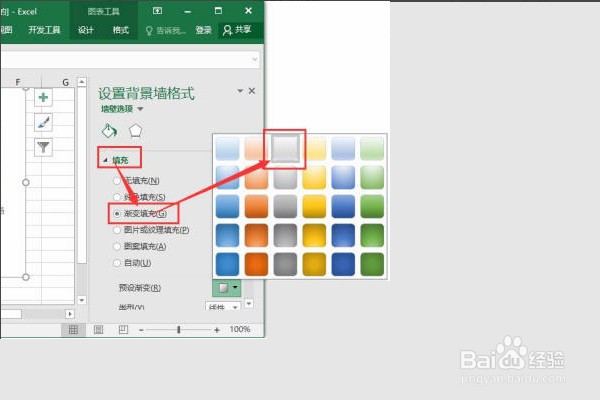
1、打开Excel 2016,在表格中创建一个三维柱形图表,在图表背景上右键点击“设置背景墙格式”.

excel中图表怎么做成三维形式的?

2、点击之后会弹出“设置背景墙格式”窗口,在窗口中选择“填充线条”中“填充”选项里的“渐变填充”。

excel中图表怎么做成三维形式的?

3、选择完之后在“预设渐变”中选着一种适合的背景渐变颜色。

excel中图表怎么做成三维形式的?

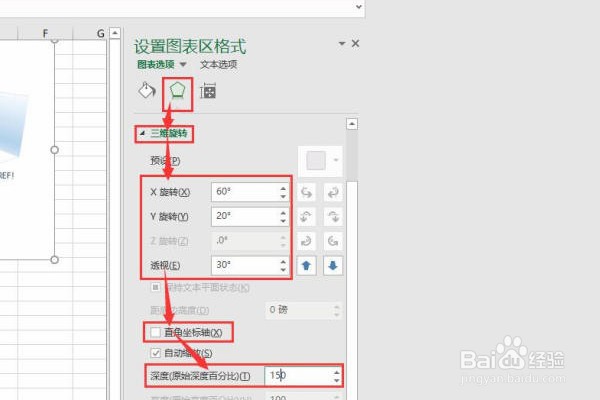
4、接下来选中图表绘制区域,右侧会显示“设置图表区格式”,然后在“效果”的“三维旋转”中对预设等进行调成。
excel中图表怎么做成三维形式的?

5、其中具体参数的设置,参照下图中的设置方法:包括XY坐标等。

excel中图表怎么做成三维形式的?

6、最后在图表中依次选择数据系列,在“设置数据系列格式”中鼠标点击“效果”按钮,打开“阴影”项,在里面选着一种适合的预设阴影即可。

excel中图表怎么做成三维形式的?

  • excel图表做成三维形式怎么操作
  • excel表格如何做三维柱形图
  • Excel制作针对选择不同数据生成对应图表方法
  • Excel如何生成三维柱形图
  • Excel插入的数据图表怎么选择数据
  • 热门搜索
    客运资格证怎么办理 手机版本过低怎么升级 火锅底料怎么做 ie浏览器兼容模式怎么设置在哪里 读书计划怎么写 诞怎么读 大连财经学院怎么样 电子科技大学怎么样 怎么创业呢白手起家 朋友用英语怎么写