
Word文档如何插入三十二角星形

 时间:2026-04-25 07:35:32

1、打开Word文档

Word文档如何插入三十二角星形

2、点击“插入”菜单。

Word文档如何插入三十二角星形

3、点击“形状”菜单。

Word文档如何插入三十二角星形

4、点击“三十二角星形”

Word文档如何插入三十二角星形

5、插入三十二角星形成功,选中插入对象,点击“格式”,并点击“形式样式”

Word文档如何插入三十二角星形

6、点击“填充与线条”图标,修改对象样式。

Word文档如何插入三十二角星形

7、点击“效果”图标,修改对象展示效果。

Word文档如何插入三十二角星形

8、点击“大小与属性”图标,修改对象属性。

Word文档如何插入三十二角星形

1、1、打开Word文档。

2、点击“插入”菜单。

3、点击“形状”菜单。

4、点击“三十二角星形”。
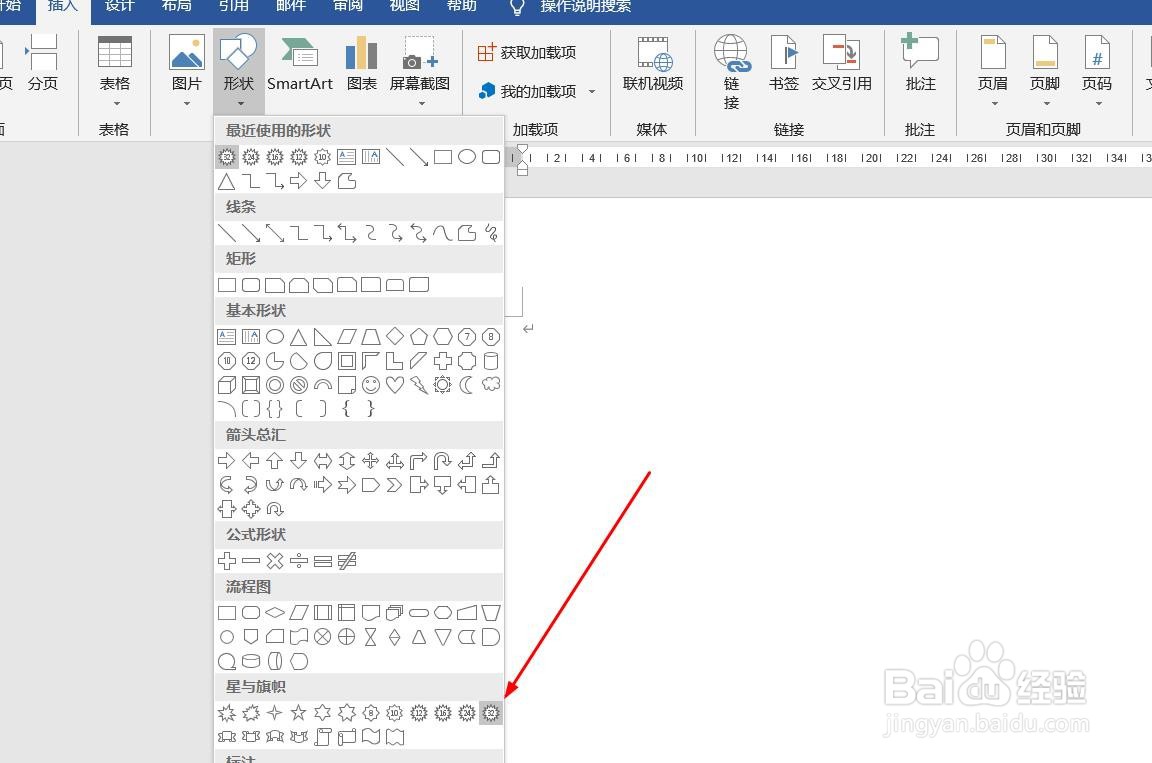
5、插入三十二角星形成功,选中插入对象,点击“格式”,并点击“形式样式”。
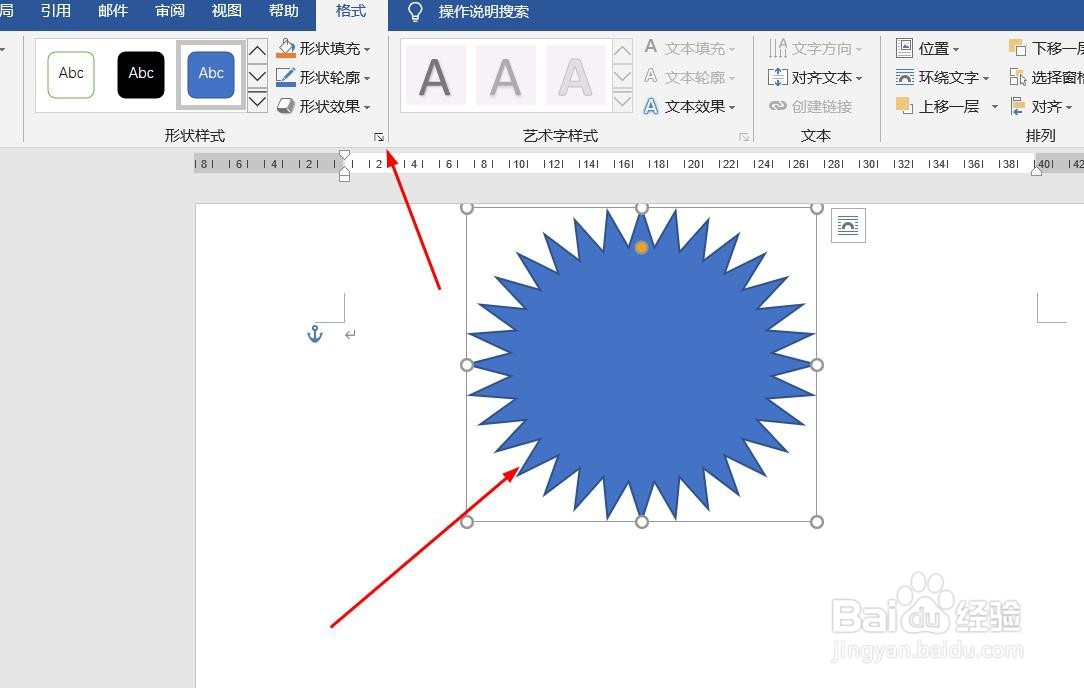
6、点击“填充与线条”图标,修改对象样式。

7、点击“效果”图标,修改对象展示效果。

8、点击“大小与属性”图标,修改对象属性。

  • Excel2016怎么样插入三十二角星形呢?
  • Word文档如何插入四角星形
  • Word文档如何插入十二角星形
  • Word文档如何插入八角星形
  • Word文档如何插入五角星形
  • 热门搜索
    qq电子邮箱格式怎么写 我的世界tnt怎么做 下水道堵了怎么办 血压压差小是怎么回事 孕妇尿路感染怎么办 怎么查微信聊天记录 我的世界怎么种地 微信群怎么设置管理员 电子邮箱怎么填 公积金怎么取