
Word文档如何插入十二角星形

 时间:2026-04-28 12:36:59

1、打开Word文档

Word文档如何插入十二角星形

2、点击“插入”菜单。

Word文档如何插入十二角星形

3、点击“形状”菜单。

Word文档如何插入十二角星形

4、点击“十二角星形”

Word文档如何插入十二角星形

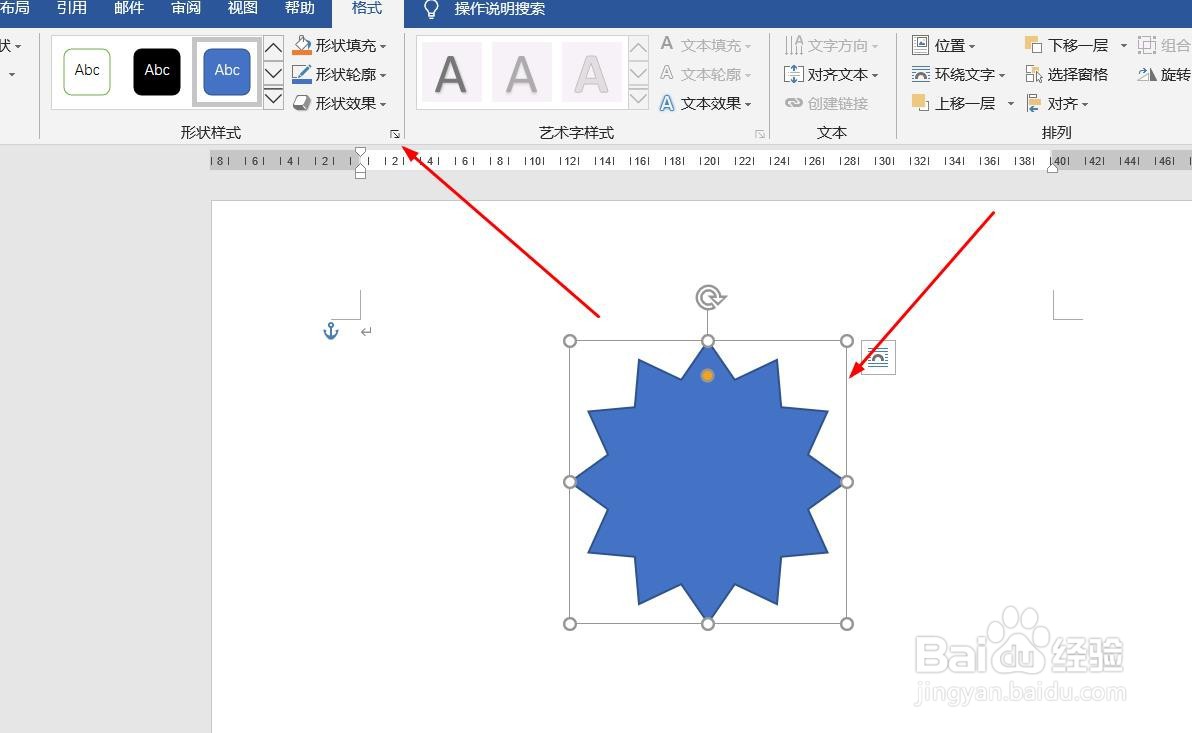
5、插入十二角星形成功,选中插入对象,点击“格式”,并点击“形式样式”

Word文档如何插入十二角星形

6、点击“填充与线条”图标,修改对象样式。

Word文档如何插入十二角星形

7、点击“效果”图标,修改对象展示效果。

Word文档如何插入十二角星形

8、点击“大小与属性”图标,修改对象属性。

Word文档如何插入十二角星形

1、1、打开Word文档。

2、点击“插入”菜单。

3、点击“形状”菜单。

4、点击“十二角星形”。

5、插入十二角星形成功,选中插入对象,点击“格式”,并点击“形式样式”。
6、点击“填充与线条”图标,修改对象样式。

7、点击“效果”图标,修改对象展示效果。

8、点击“大小与属性”图标,修改对象属性。

  • Word文档如何插入四角星形
  • WPS2019中Word如何插入Word文档?
  • Word文档如何插入六角星形
  • Word文档如何插入七角星形
  • Excel2016怎么样插入十二角星形呢?
  • 热门搜索
    kite怎么读 朋友用英语怎么说 点钻笔怎么用 大宝sod蜜怎么样 霉菌性阴炎怎么治疗 station怎么读 维意定制家具怎么样 鲁迅怎么死的 午餐肉怎么做好吃 怎么挽留