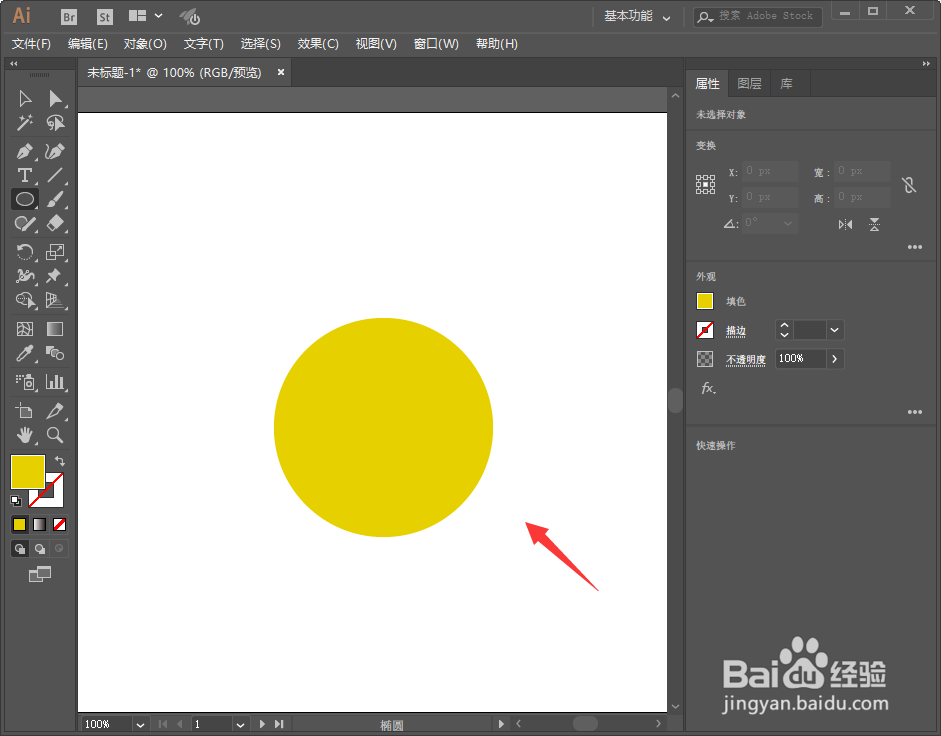
1、我们打开软件,新建画板,选择椭圆工具,按住shift键画出一个正圆,填充一个颜色,去掉轮廓色,如下图所示;
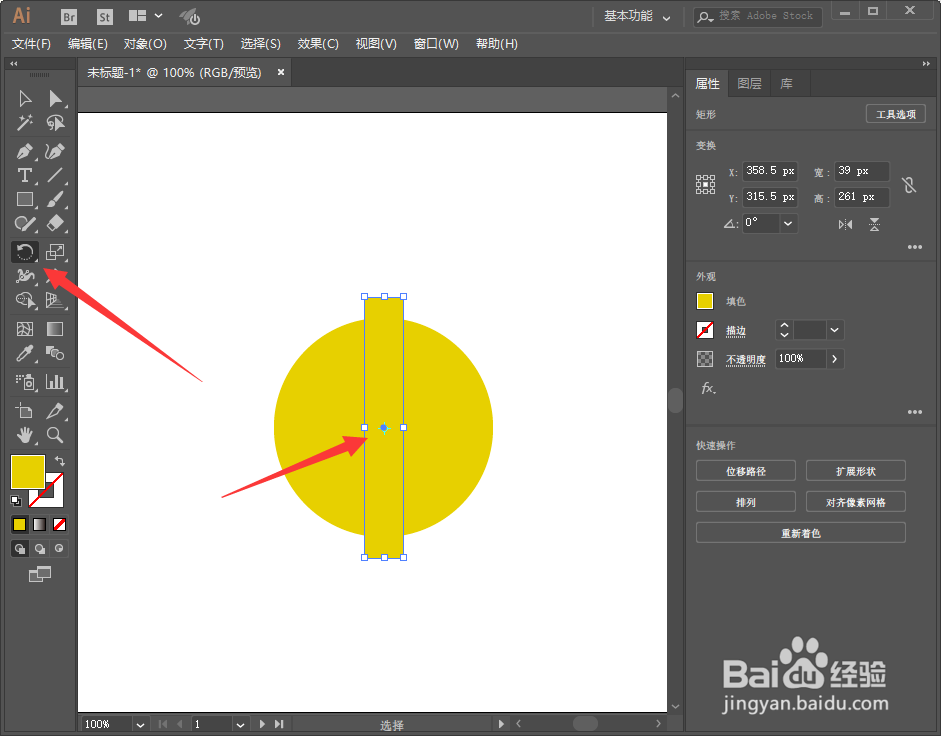
2、接着我们选择矩形工具,画出一个矩形,对齐圆形的中心点,如下图所示;

3、我们选择旋转工具,按住alt键,选择矩形中心点;
4、这时候弹出旋转对话框,我们根据实际情况计算角度,这里我们输入30度为例,再选择复制即可;
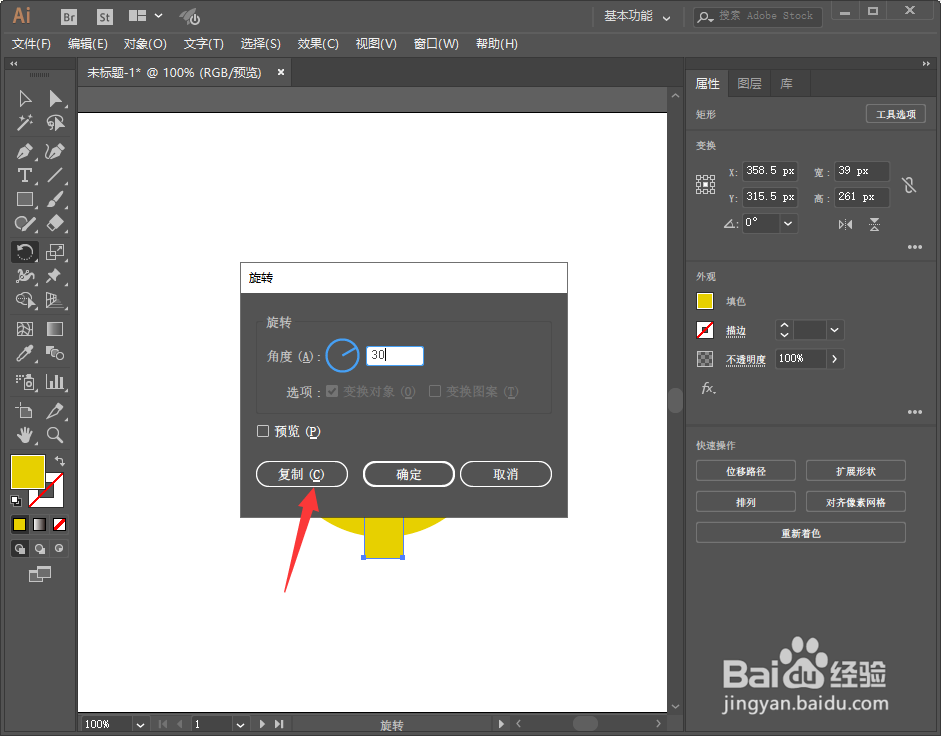
5、这时候我们就看到复制了一个矩形,如下图所示;

6、我们继续复制矩形,这时候我们按住ctrl+D即可复制了,最后效果如下图所示;

1、1.新建画板,选择椭圆工具,按住shift键画出一个正圆,填充一个颜色,去掉轮廓色;
2.选择矩形工具,画出一个矩形,对齐圆形的中心点;
3.旋转工具,按住alt键,选择矩形中心点,输入30度为例,再选择复制即可;
4.按住ctrl+D即可复制,就可以得到效果图了。
