AI怎么快速制作邮票边框效果

 时间:2026-02-14 18:36:00

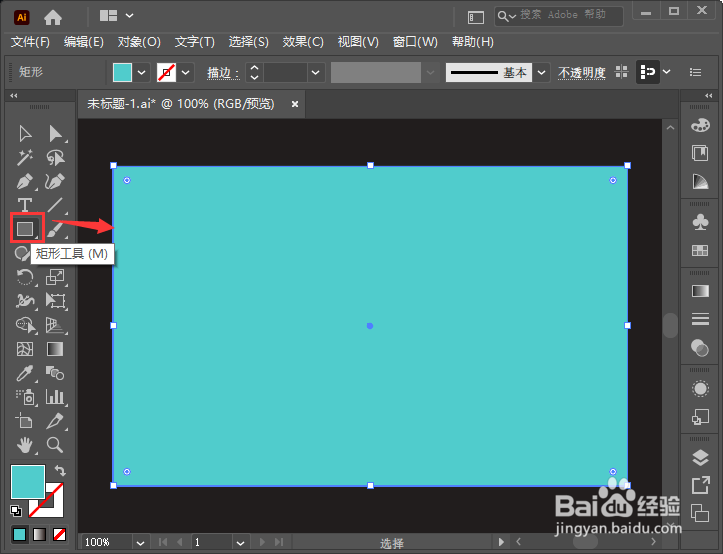
1、我们用【矩形工具】画出一个大的矩形,设置为填充颜色,如图所示。
AI怎么快速制作邮票边框效果

2、我们把矩形复制一个出来,然后把填充颜色去掉,把描边设置为白色,如图所示。

AI怎么快速制作邮票边框效果

3、接着,我们在描边面板里面把粗细设置为12pt,端点选择为圆头,勾选虚线,分别设置为1.2pt和20pt,如图所示。

AI怎么快速制作邮票边框效果

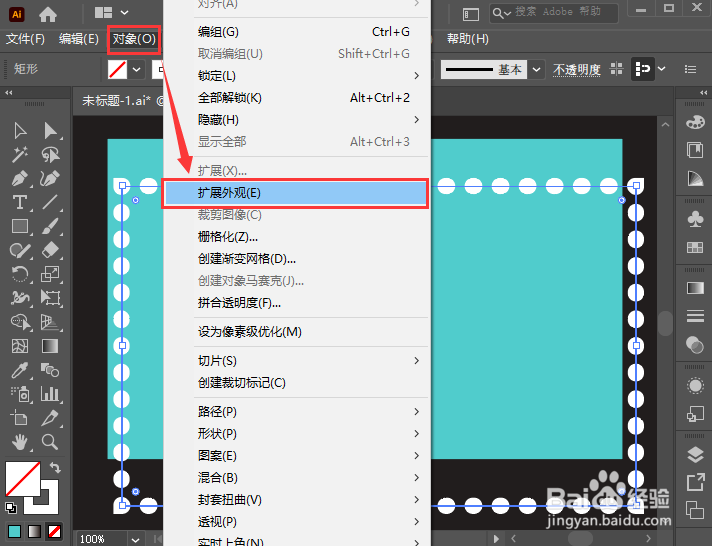
4、接下来,我们选中圆点虚线,在【对象】中选择【扩展外观】,如图所示。

AI怎么快速制作邮票边框效果

5、圆点虚线扩展外观之后,我们继续点击【对象】找到【扩展】,勾选描边,点击【确定】,如图所示。

AI怎么快速制作邮票边框效果

AI怎么快速制作邮票边框效果

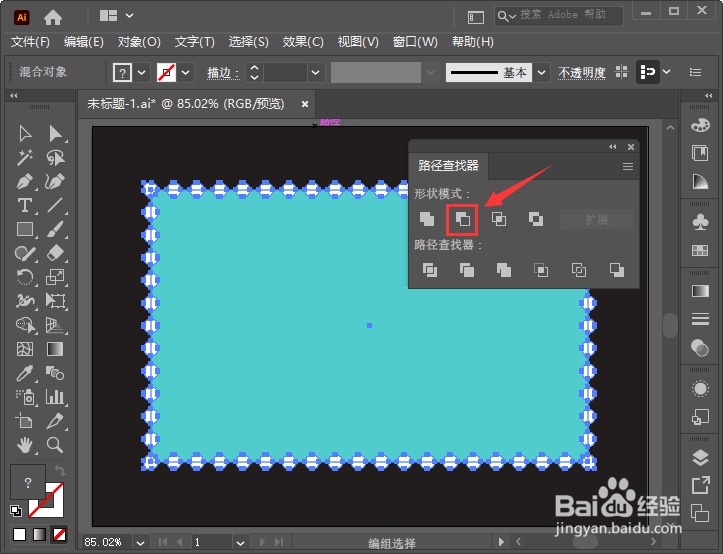
6、我们把矩形和圆点虚线设置为居中对齐,然后在路径查找器的形状模式中选择第2个【减去顶层】,如图所示。
AI怎么快速制作邮票边框效果

7、最后,我们看到矩形变成邮票边框效果就完成了。

AI怎么快速制作邮票边框效果

  • AI中实时上色工具怎么用?【图文教程】
  • AI怎么制作一个圆环?
  • AI做出凹陷效果怎么做
  • AI如何制作投影效果
  • Ai旋转工具怎么用
  • 热门搜索
    穿越火线烟雾头怎么调 信用卡利息怎么算 颈纹怎么消除 布丁怎么做 晚上睡不着怎么办 鼻子堵塞不通气怎么办 好吃的家常菜做法 电脑开机密码怎么取消 可乐鸡翅怎么做 神经衰弱怎么办