WPS2007软件,如何设置excel表中单元格下拉菜单

 时间:2026-04-23 04:52:17

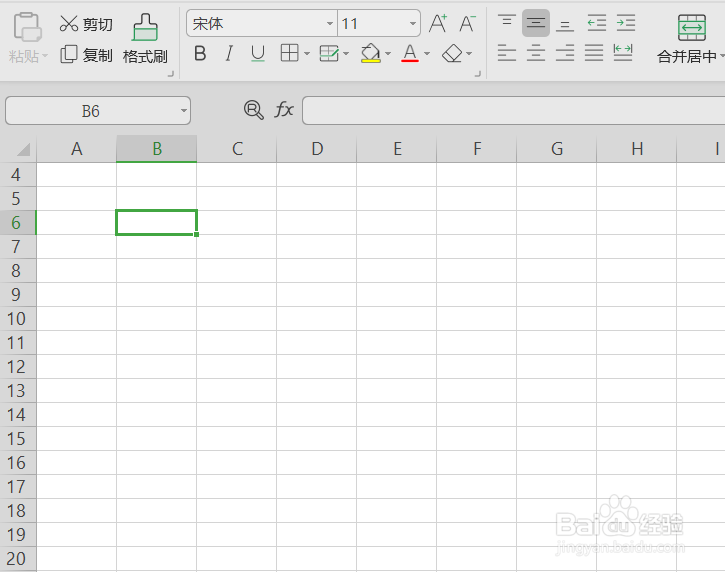
1、打开wps新建丽披任意一个EXCEL表格

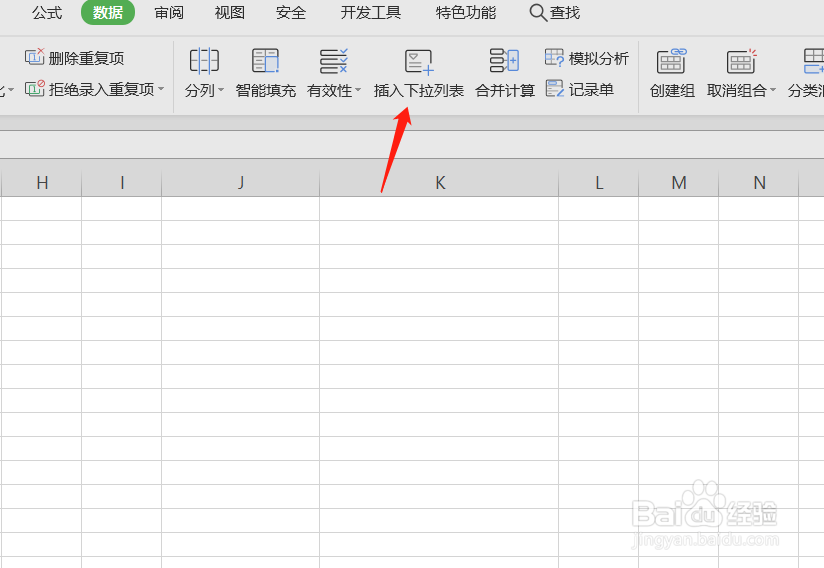
选择任意单元格,点击顶部数据按钮如图

WPS2007软件,如何设置excel表中单元格下拉菜单

WPS2007软件,如何设置excel表中单元格下拉菜单

2、选择插入下拉列表,如图所示

WPS2007软件,如何设置excel表中单元格下拉菜单

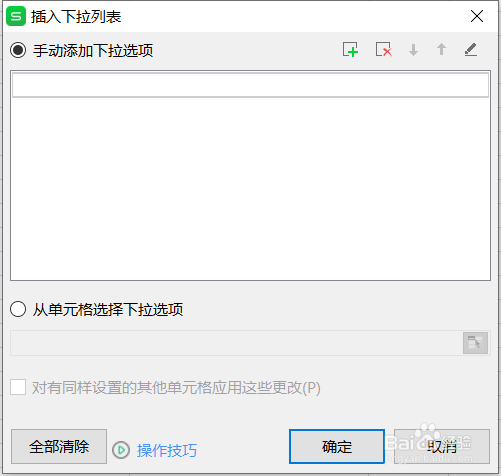
3、进入下拉列表对话框如图所示

WPS2007软件,如何设置excel表中单元格下拉菜单

4、输入我们需要的下拉菜单选项

WPS2007软件,如何设置excel表中单元格下拉菜单

5、如图所示,使用+号增加选项,如图霸择输入的选项,点击确定

WPS2007软件,如何设置excel表中单元格下拉菜单

6、回到Excel表,完成我颂叮喝们选项建立

WPS2007软件,如何设置excel表中单元格下拉菜单

  • WPS2016软件,如何设置excel表中单元格下拉菜单
  • excel 下拉菜单如何设置
  • 在Excel软件中如何设置三级下拉菜单
  • WPS办公软件,如何设置excel表中单元格下拉菜单
  • 如何设置Excel的单元格是下拉菜单
  • 热门搜索
    孕妇感冒鼻塞怎么办 手机怎么解锁 怎么能减肥 天猫积分怎么用 西南政法大学怎么样 馅饼面怎么和 怎么谈恋爱找话题 电脑黑屏怎么回事 屏保怎么设置 鼻子上有黑头怎么办