WPS办公软件,如何设置excel表中单元格下拉菜单

 时间:2026-02-18 03:29:04

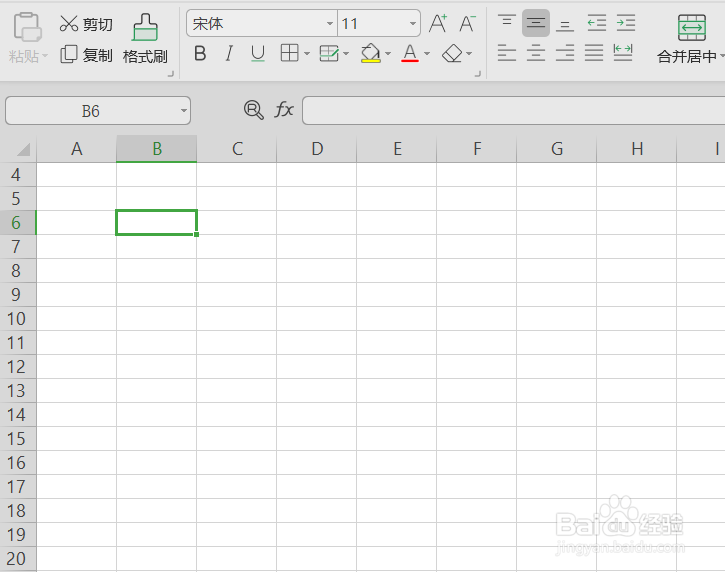
1、打开wps新建任意一个EXCEL表格

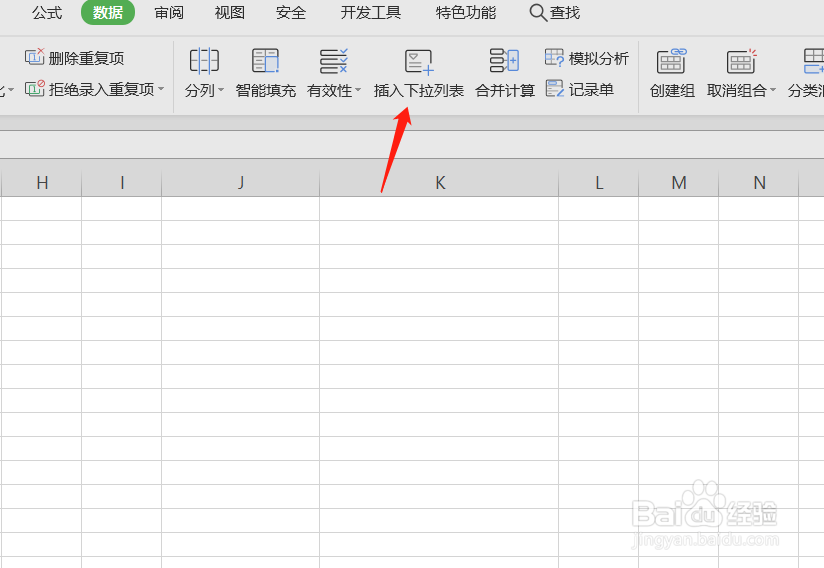
选择任意单元格,点击顶部数据按钮如图

WPS办公软件,如何设置excel表中单元格下拉菜单

WPS办公软件,如何设置excel表中单元格下拉菜单

2、选择插入下拉列表,如图所示

WPS办公软件,如何设置excel表中单元格下拉菜单

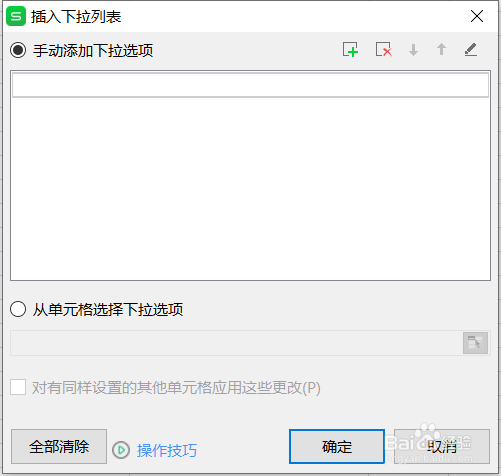
3、进入下拉列表对话框如图所示

WPS办公软件,如何设置excel表中单元格下拉菜单

4、输入我们需要的下拉菜单选项

WPS办公软件,如何设置excel表中单元格下拉菜单

5、如图所示,使用+号增加选项,如图输入的选项,点击确定

WPS办公软件,如何设置excel表中单元格下拉菜单

6、回到Excel表,完成我们选项建立

WPS办公软件,如何设置excel表中单元格下拉菜单

  • WPS中Excel如何设置多级下拉菜单
  • WPS2019,如何设置excel表中单元格下拉菜单
  • WPS的Excel如何设置单元格格式?
  • Excel如何设置单元格下拉菜单的内容
  • wps表格如何设置下拉菜单
  • 热门搜索
    word横线怎么打 奖惩情况怎么写 显卡怎么安装 粉蒸肉怎么做 尺子英语怎么读 籍贯怎么写 防晒霜怎么用才正确 翡翠手镯怎么挑 滚筒洗衣机怎么清洗污垢 一字马怎么练