1、新建一个800X600像素的空白白色背景,打开一张风景图片,移动到当前图层,按alt键复制多个风景图片,点击确定,如图

2、新建图层,选择矩形选框工具,选择渐变工具,设置颜色为灰色到白色到灰色的渐变填充,如图

3、从上到下做渐变颜色的填充,可以按住shift键进行垂直渐变,如图

4、按住crl+T自由变换工具,选择透视工具,按住鼠标左键移动顶点位置,调整顶点更改图形,如图

5、选择椭圆形选框工具,绘制椭圆形,按delete键删除多余的图形部分,点击确定。
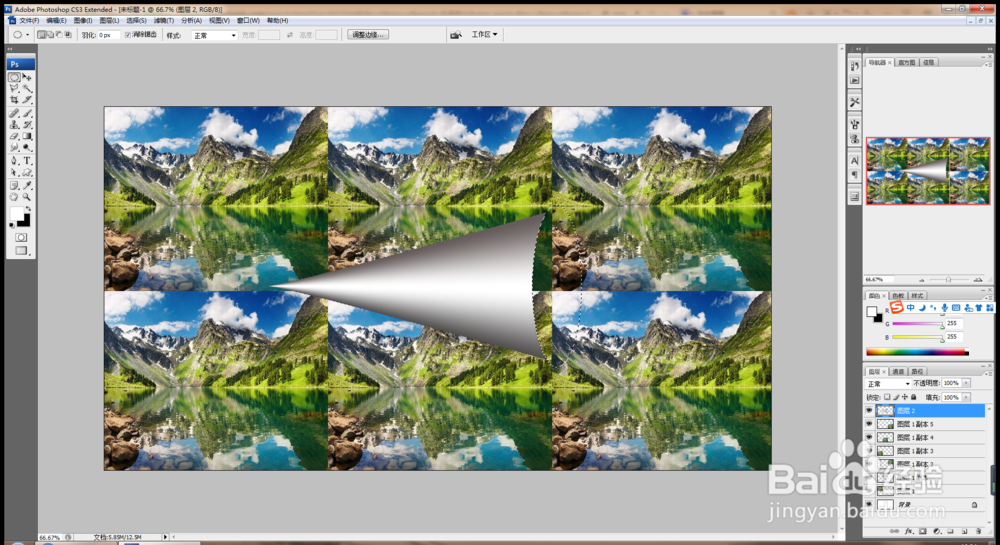
6、然后将图形调整为小图形,移动到当前位置,如图
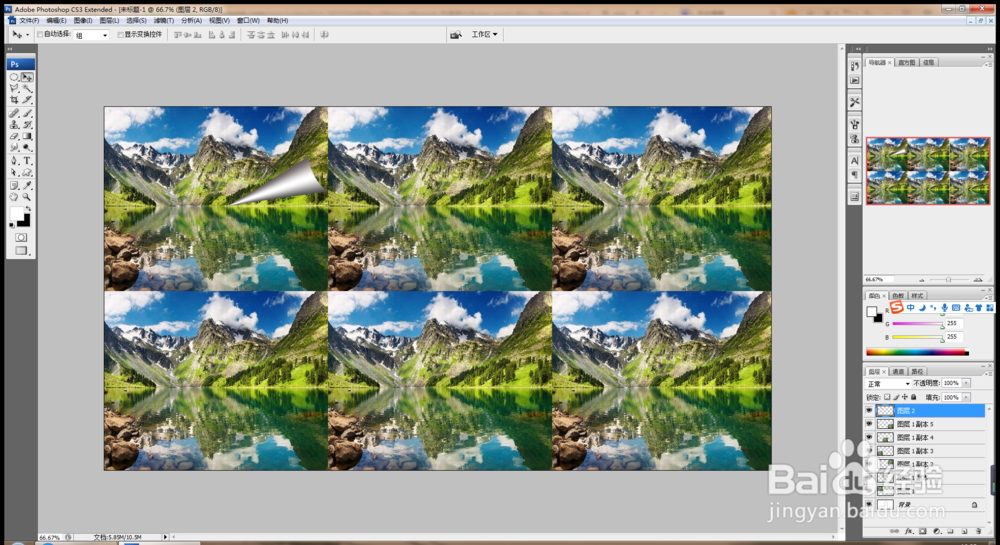
7、选择多边形套索工具,将图形右下方的地方开始绘制,按delete键删除,然后选择图层,双击图层样式,选择勾选投影,设置混合模式为正片叠底,点击确定,如图

8、按alt键复制多个卷页效果,做自由变换,选择横排文字工具,输入字体,设置字体颜色为白色,点击确定,如图,简单的卷页效果就设计好了哦。

