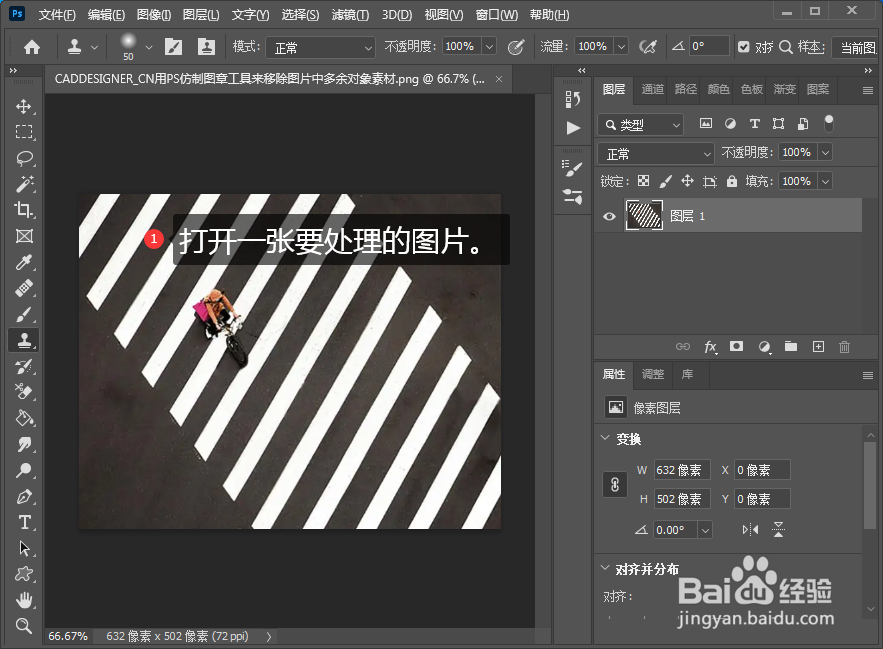
1、打开一张要处理的图片。
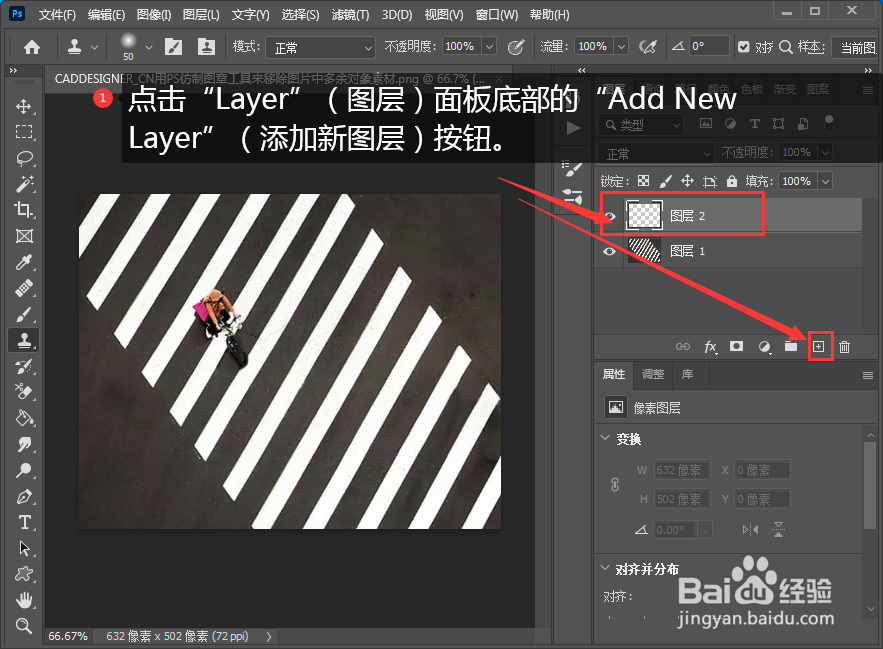
2、点击“Layer”(图层)面板底部的“Add New Layer”(添加新图层)按钮。
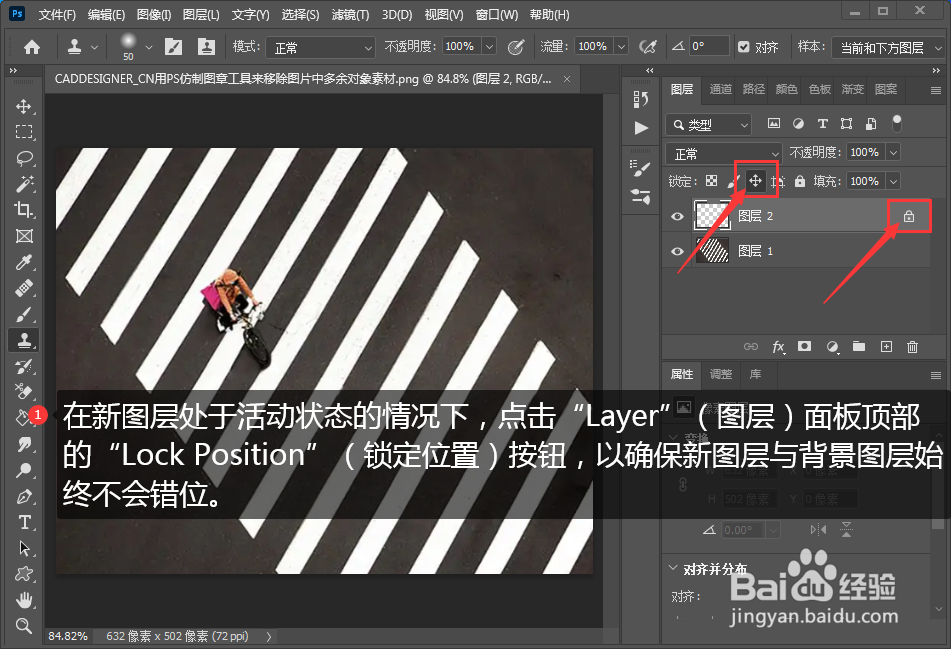
3、在新图层处于活动状态的情况下,点击“Layer”(图层)面板顶部的“Lock Position”(锁定位置)按钮,以确保新图层与背景图层始终不会错位。
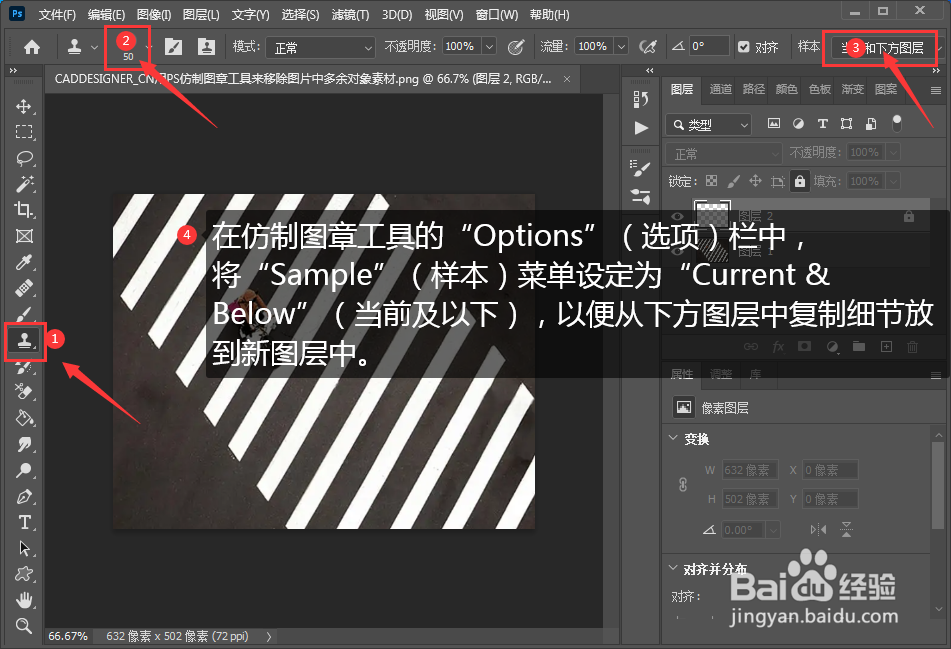
4、在仿制图章工具的“Options”(选项)栏中,将“Sample”(样本)菜单设定为“Current & Below”(当前及以下),以便从下方图层中复制细节放到新图层中。
5、在选中仿制图章工具的情况下,按住 Alt 键(Windows)或 Option 键(MacOS)并点击细节区域,设定取样点。仿制图章指针内会显示修整所用细节的预览。这有助于确保所用细节与图片的其他部分对齐。

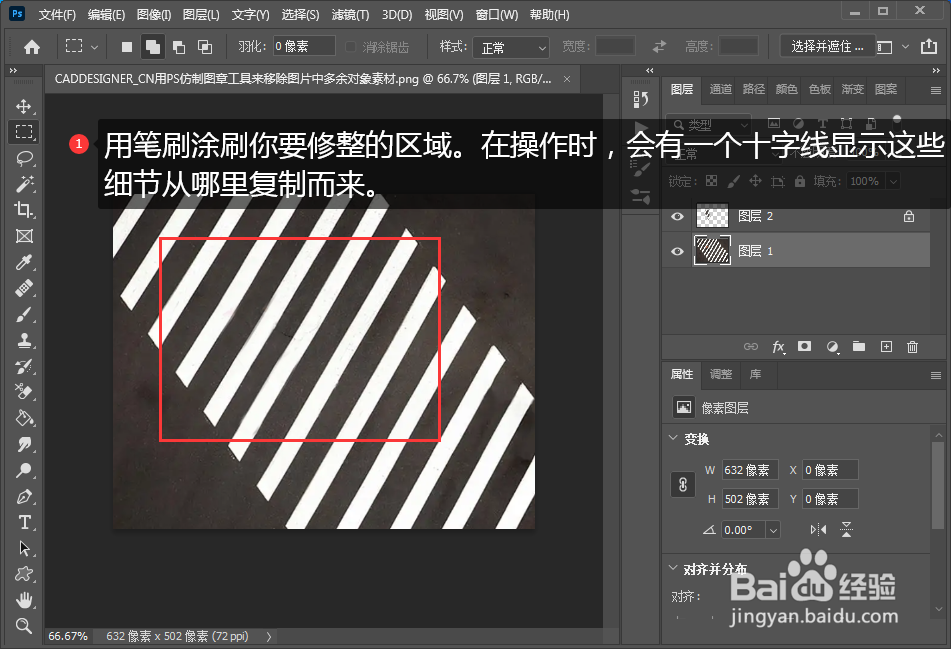
6、用笔刷涂刷你要修整的区域。在操作时,会有一个十字线显示这些细节从哪里复制而来。处理满意后以 PSD 或 TIFF 格式保存所创建的独立修整图层即可。