win10系统资源管理器经常未响应

 时间:2026-04-23 10:34:23

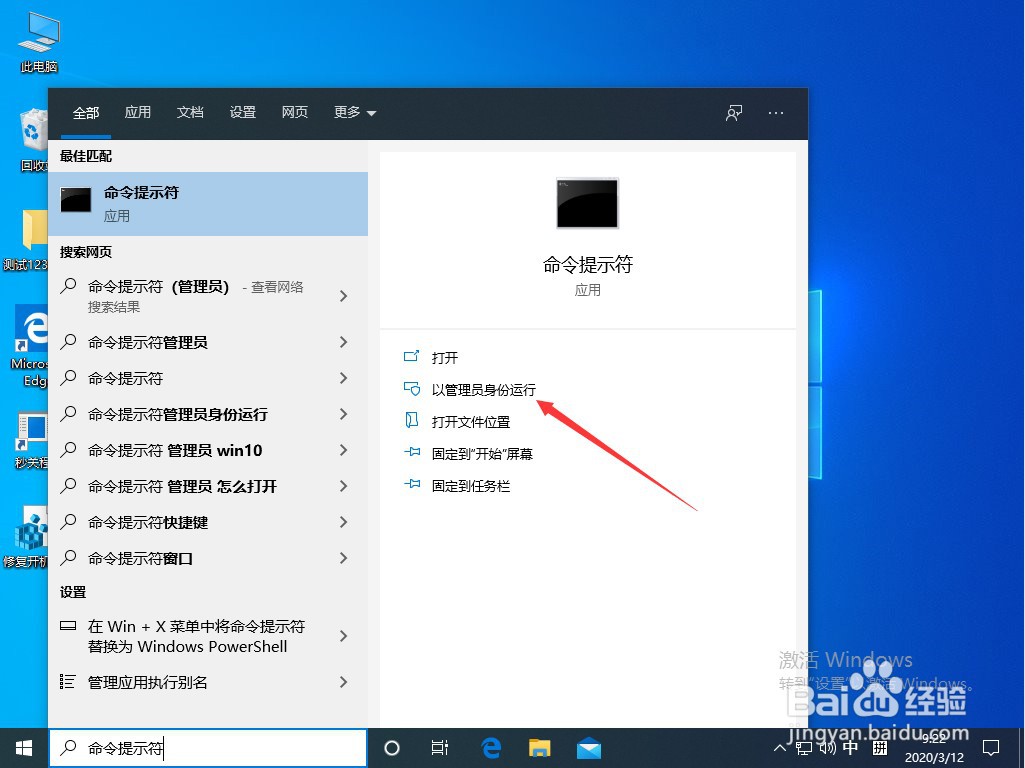
1、操作一:点击左下角开始菜单旁的搜索,在搜索框中,输入命令提示符,然后点击以管理员身份运行系统给出的最佳匹配命令提示符应用;
win10系统资源管理器经常未响应

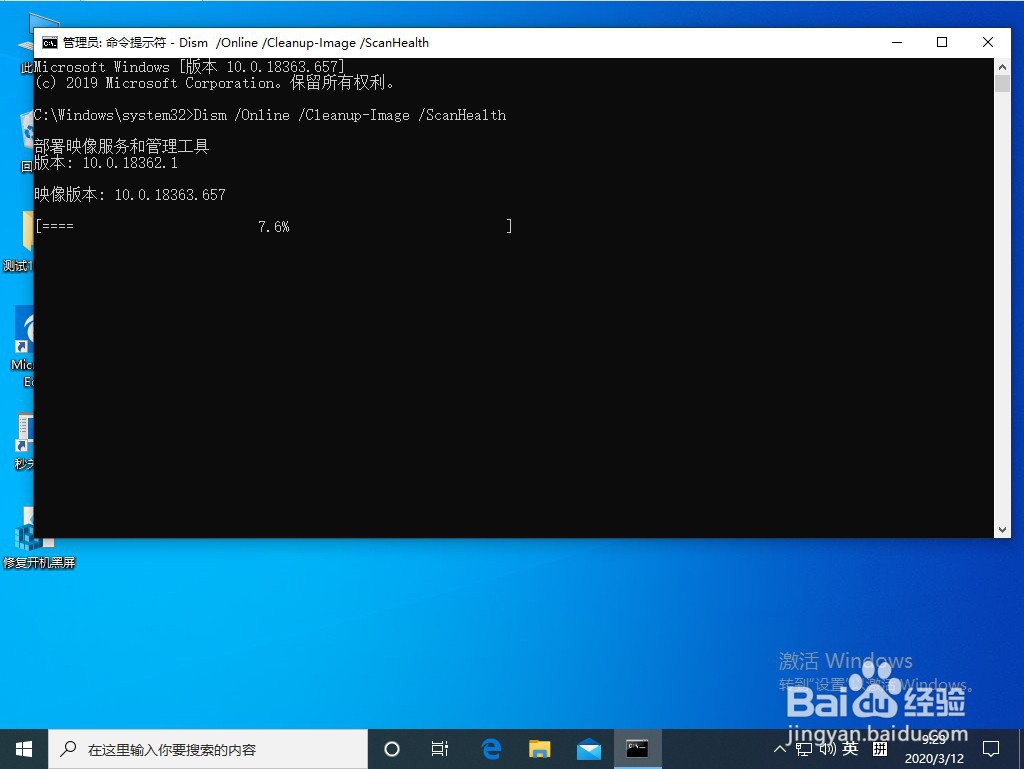
2、操作二:依次输入命令“Dism /Online /Cleanup-Image /ScanHealth”(注:这条命令将扫描全部系统文件并和官方系统文件对比,扫描计算机中的不一致情况)

win10系统资源管理器经常未响应

3、操作三:“Dism /Online /Cleanup-Image /CheckHealth”(注:。这条命令必须在前一条命令执行完以后,发现系统文件有损坏时使用)
win10系统资源管理器经常未响应

4、操作四:“DISM /Online /Cleanup-image /RestoreHealth”(注:这条命令将把哪些不同的系统文件还原成官方系统源文件)

win10系统资源管理器经常未响应

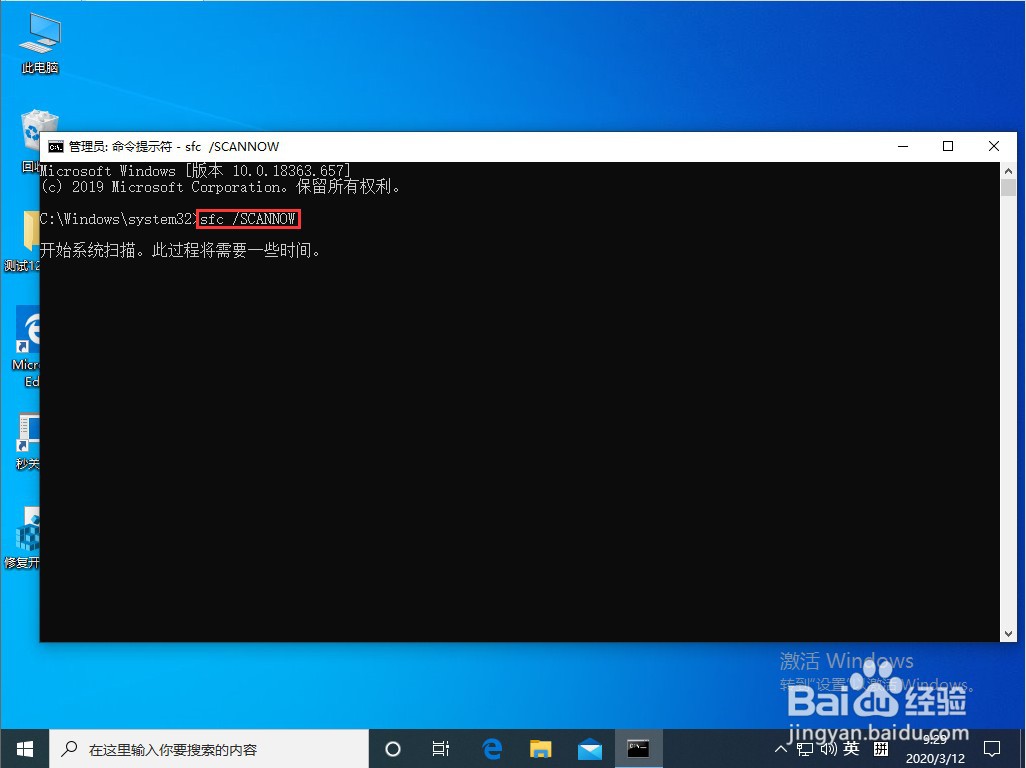
5、操作五:最后,再输入并回车执行:sfc /SCANNOW 命令即可;

win10系统资源管理器经常未响应

  • 如何解决操作系统中丢失Qt5core.dll文件
  • Win10系统更改新内容的保存位置
  • 应用程序中发生了未经处理的异常怎么办
  • Win11怎么开启任务访问权限?
  • Win10最新版怎么关闭登录界面的毛玻璃效果
  • 热门搜索
    营业执照到期了怎么办 周末加班工资如何计算 北斗手表怎么样 动态ppt怎么做 东风本田crv怎么样 华泰圣达菲怎么样 身份证在哪里办理 毛孔粗大如何改善 如何增加记忆力 冬季如何养生