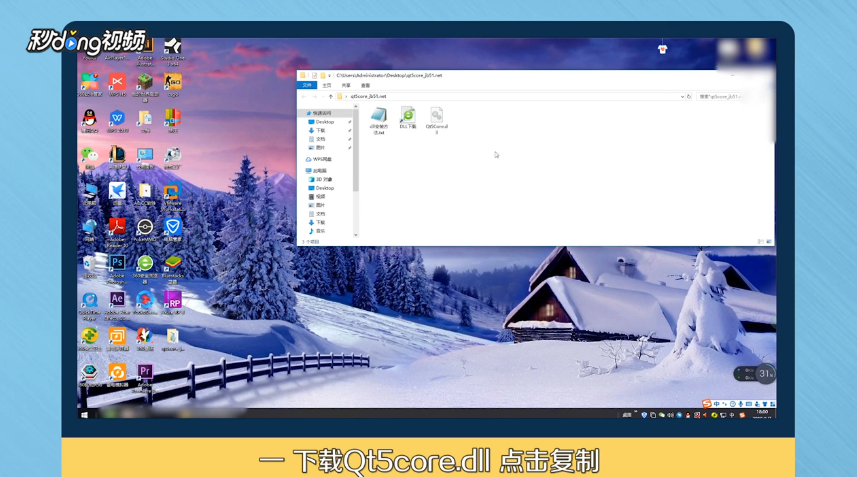
1、下载Qt5core.dll,点击“复制”。
2、打开“此电脑”,点击“C盘”,选择“Windows”。
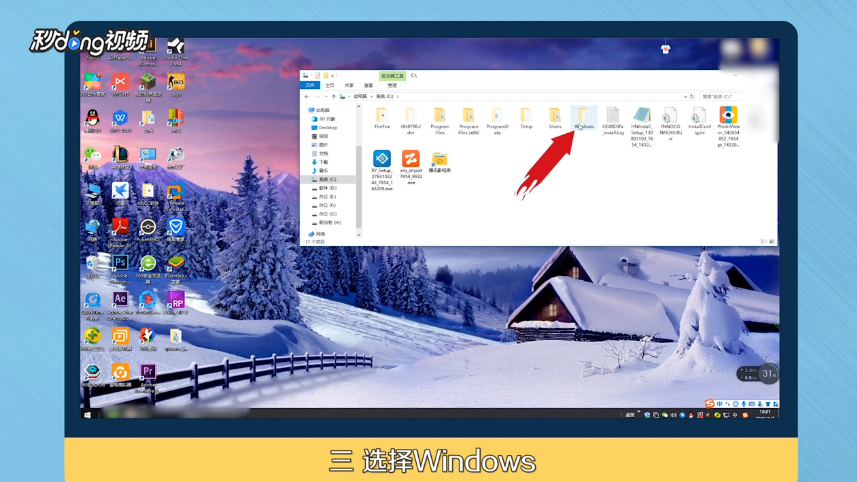
3、32位的操作系统选择System32,64操作系统选择SysWOW64。

4、选择完操作系统后,在运行中输入。

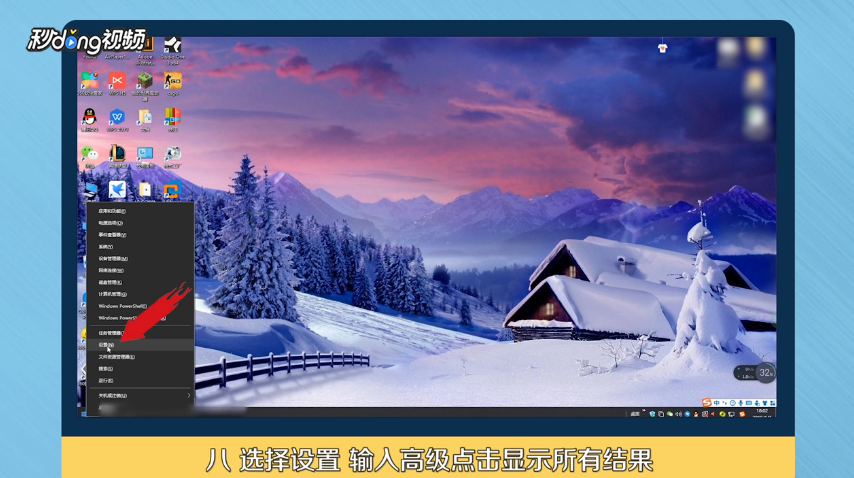
5、点击电脑右下角,选择“设置”,输入高级,点击“显示所有结果”。
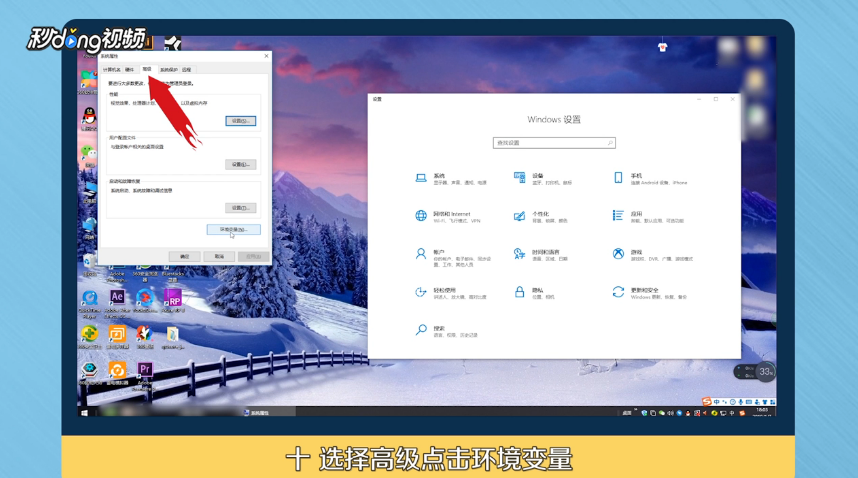
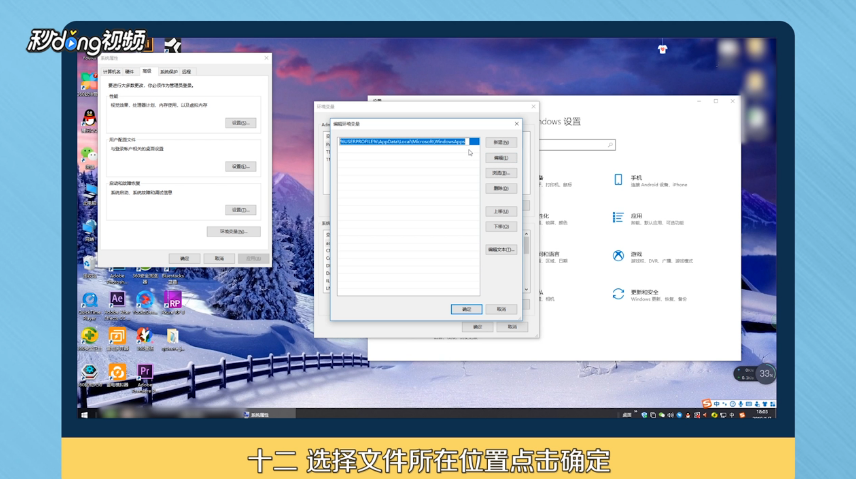
6、选择“查看高级系统设置”,选择“高级”,点击“环境变量”。
7、选择path,选择文件所在位置,点击“确定”即可。
8、总结一如下。

9、总结二如下。

时间:2026-05-03 02:24:34
1、下载Qt5core.dll,点击“复制”。
2、打开“此电脑”,点击“C盘”,选择“Windows”。
3、32位的操作系统选择System32,64操作系统选择SysWOW64。
4、选择完操作系统后,在运行中输入。
5、点击电脑右下角,选择“设置”,输入高级,点击“显示所有结果”。
6、选择“查看高级系统设置”,选择“高级”,点击“环境变量”。
7、选择path,选择文件所在位置,点击“确定”即可。
8、总结一如下。
9、总结二如下。
