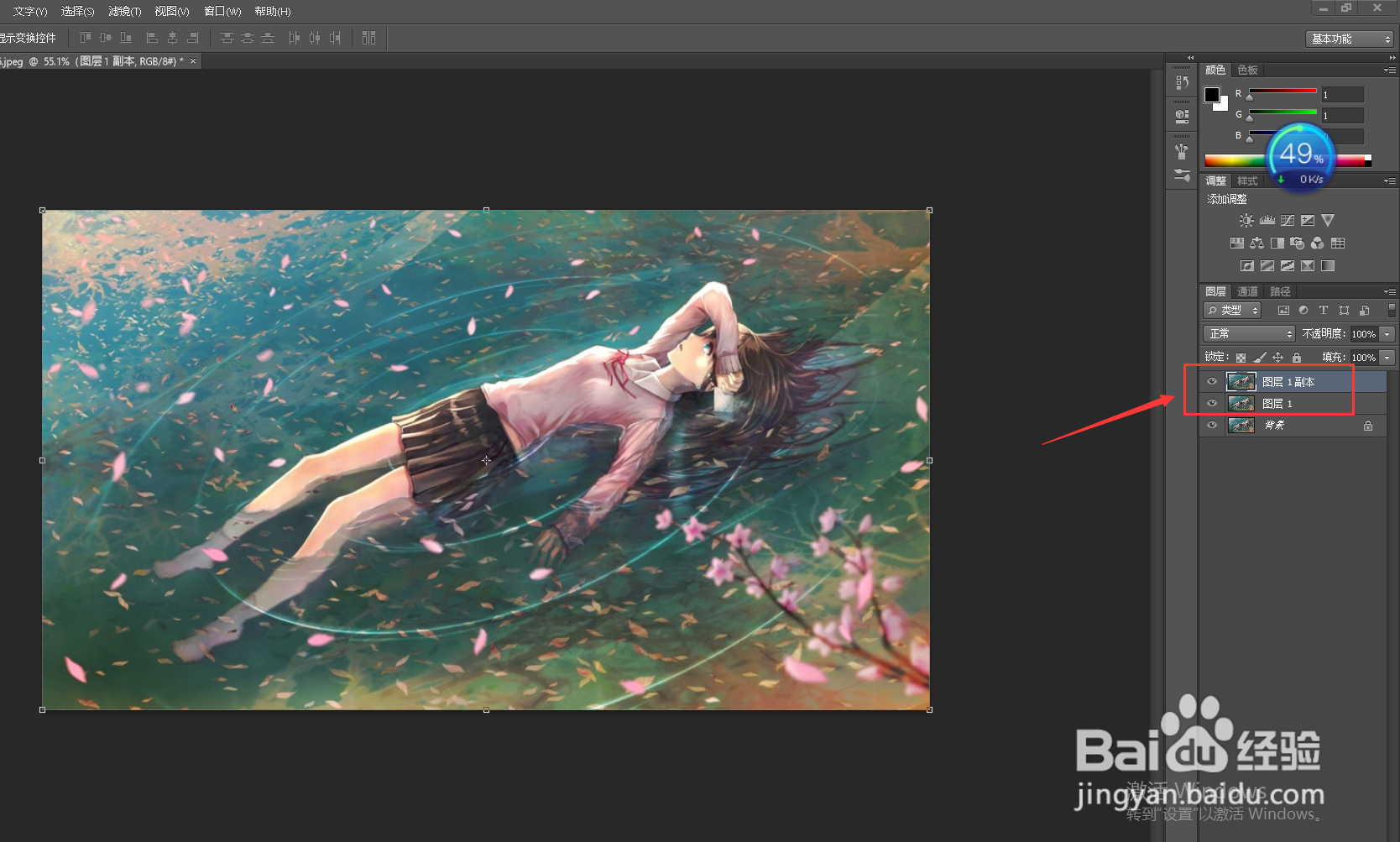
1、打开ps然后将图片素材打开,快捷键CTRL+J复制两次。
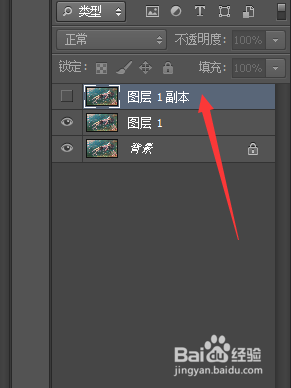
2、将图层1副本隐藏。
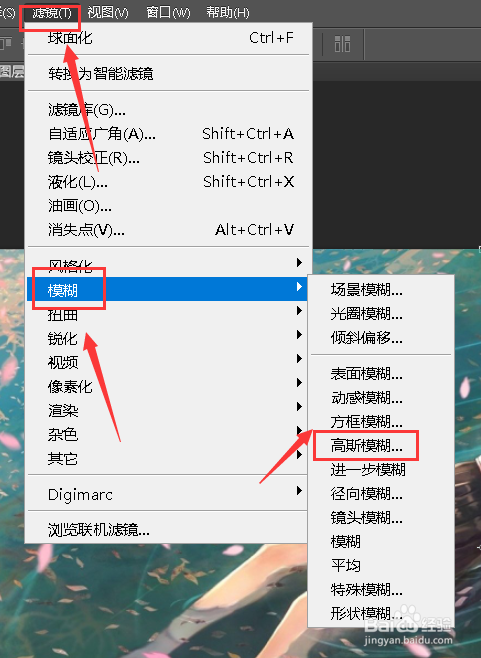
3、回到图层1然后依次点击【滤镜】-【模糊】-【高斯模糊】。图片略微模糊即可。
4、回到图层1副本并取消隐藏。

5、使用【椭圆选框工具】框选作为水晶球部分的内容。
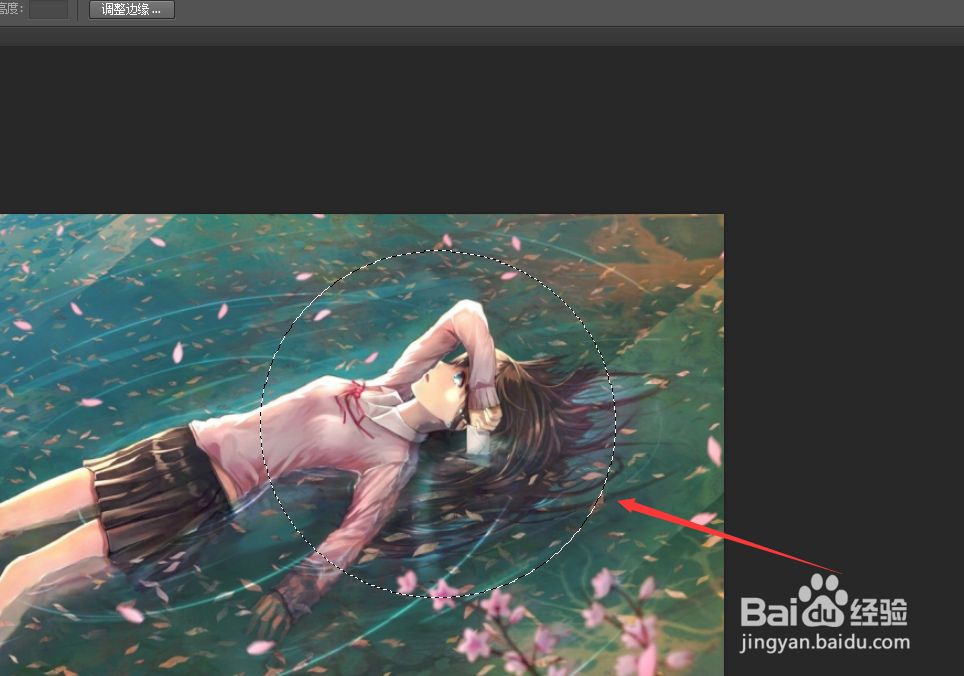
6、快捷键CTRL+shift+I进行反选。
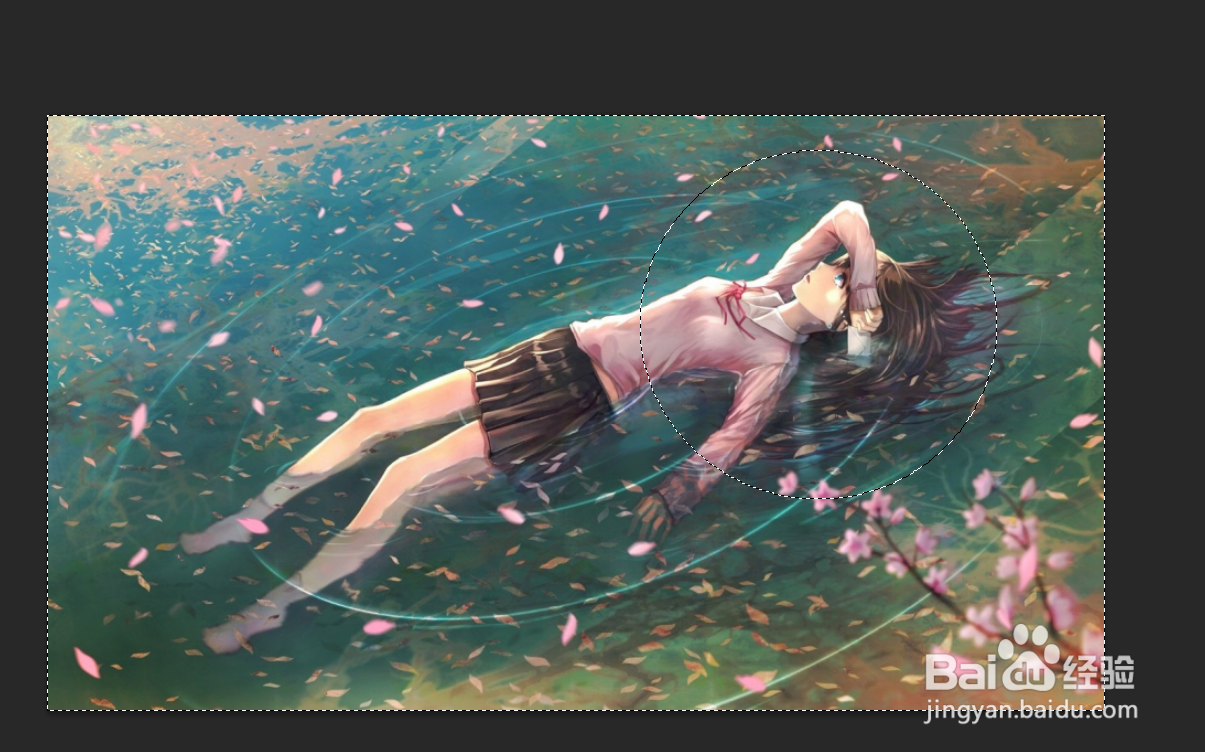
7、点击键盘上的delete键,然后再次CTRL+shift+I进行反选。
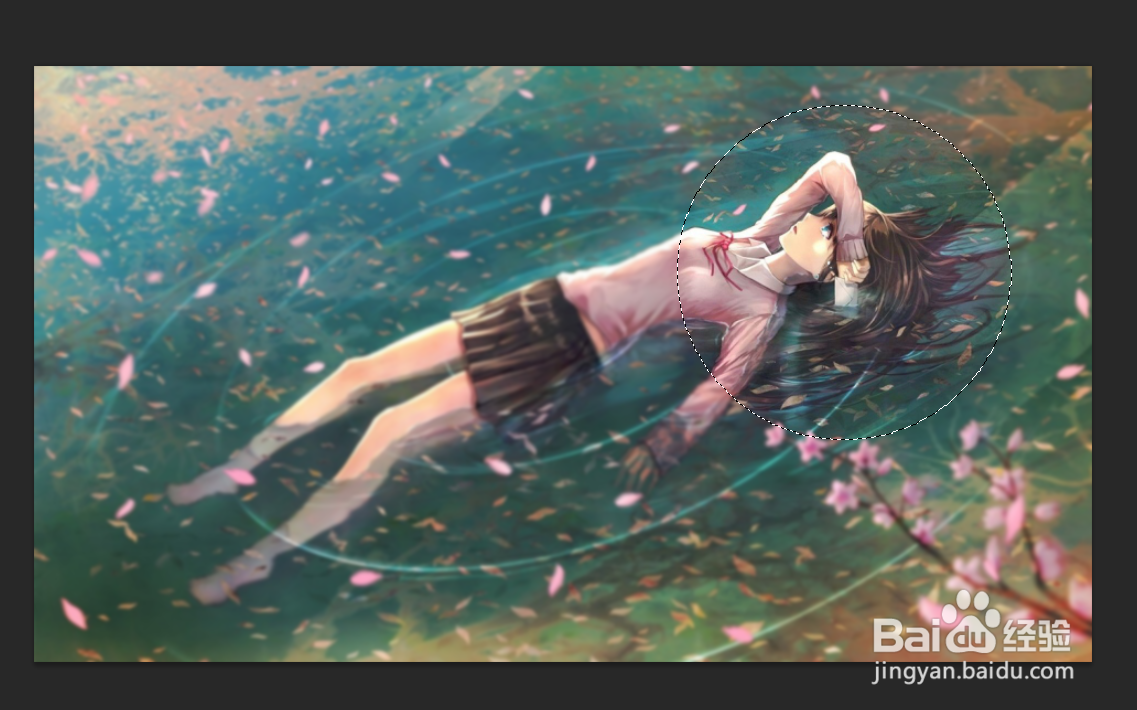
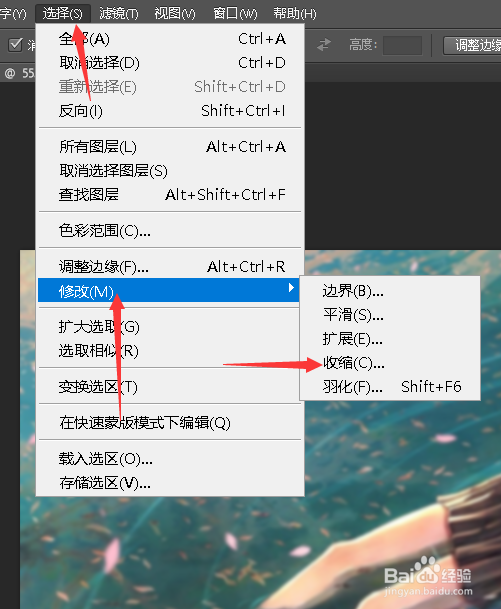
8、依次点击上方的【选择】-【修改】-【收缩】。数值设置在30左右。
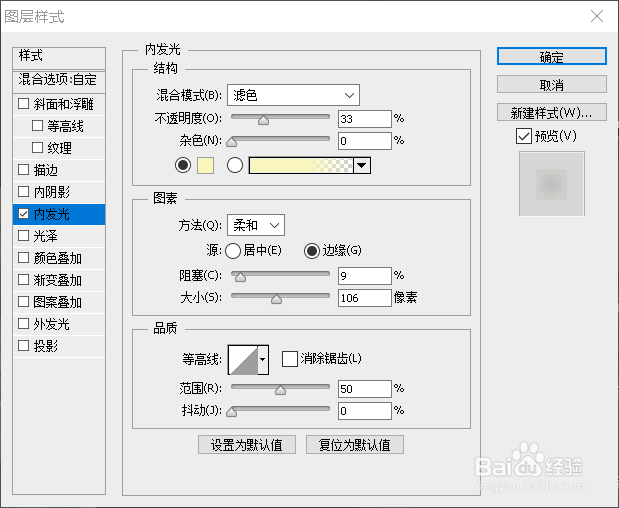
9、然后双击图层1副本,勾选内发光,调整好数值即可。

时间:2026-04-25 19:58:35
1、打开ps然后将图片素材打开,快捷键CTRL+J复制两次。
2、将图层1副本隐藏。
3、回到图层1然后依次点击【滤镜】-【模糊】-【高斯模糊】。图片略微模糊即可。
4、回到图层1副本并取消隐藏。
5、使用【椭圆选框工具】框选作为水晶球部分的内容。
6、快捷键CTRL+shift+I进行反选。
7、点击键盘上的delete键,然后再次CTRL+shift+I进行反选。
8、依次点击上方的【选择】-【修改】-【收缩】。数值设置在30左右。
9、然后双击图层1副本,勾选内发光,调整好数值即可。
