PS如何画折纸风格的蝴蝶

 时间:2026-04-30 12:06:03

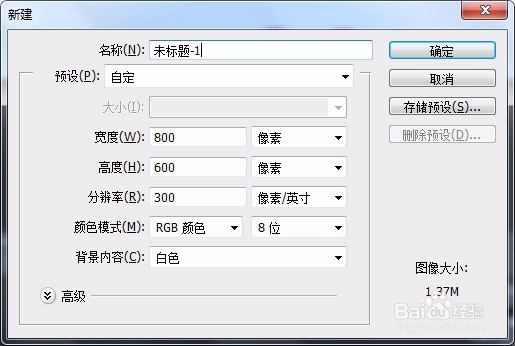
1、新建文档如图

PS如何画折纸风格的蝴蝶

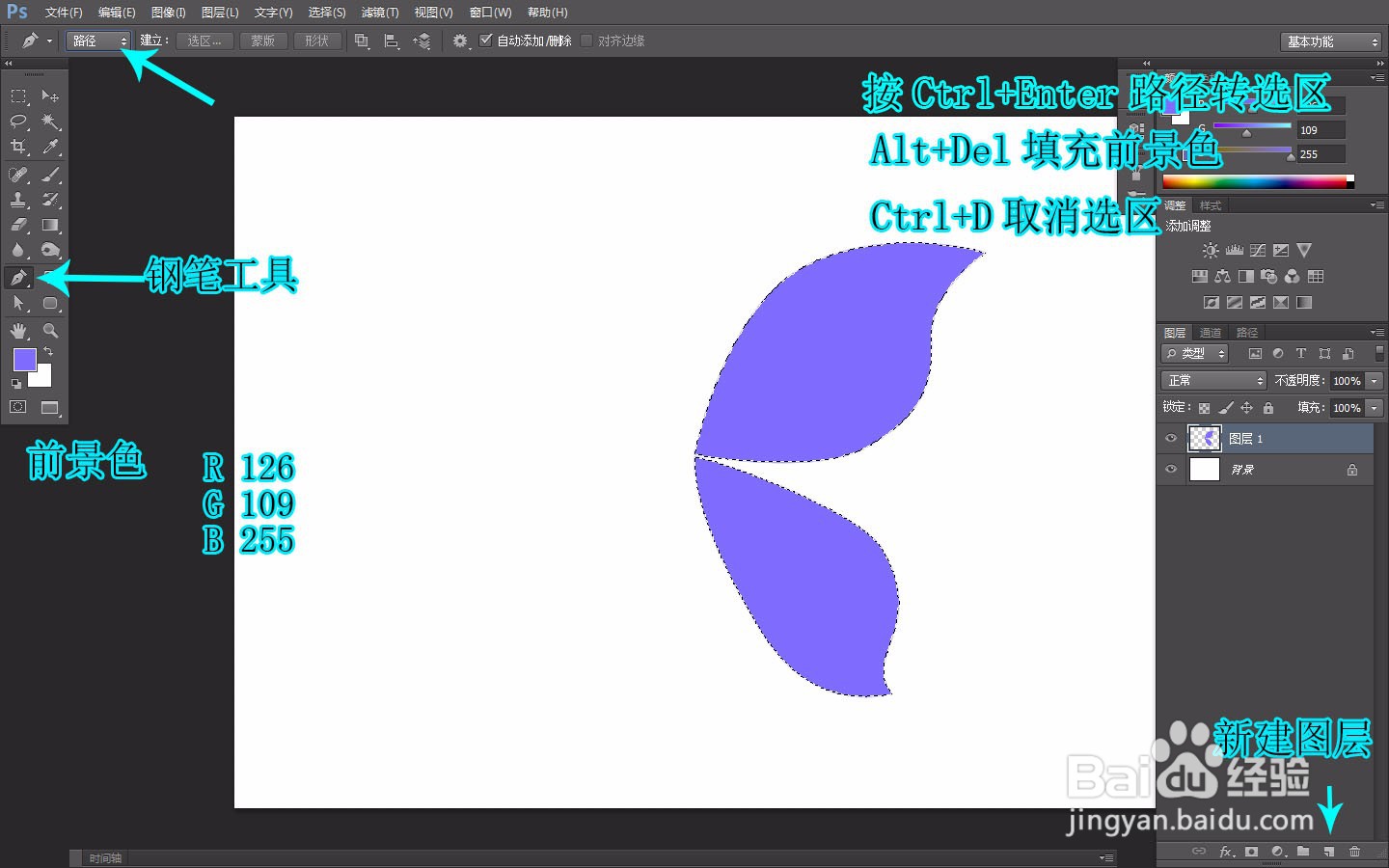
2、钢笔工具画出蝴蝶的路径,转为选区,新建图层,填充颜色,取消选区

PS如何画折纸风格的蝴蝶

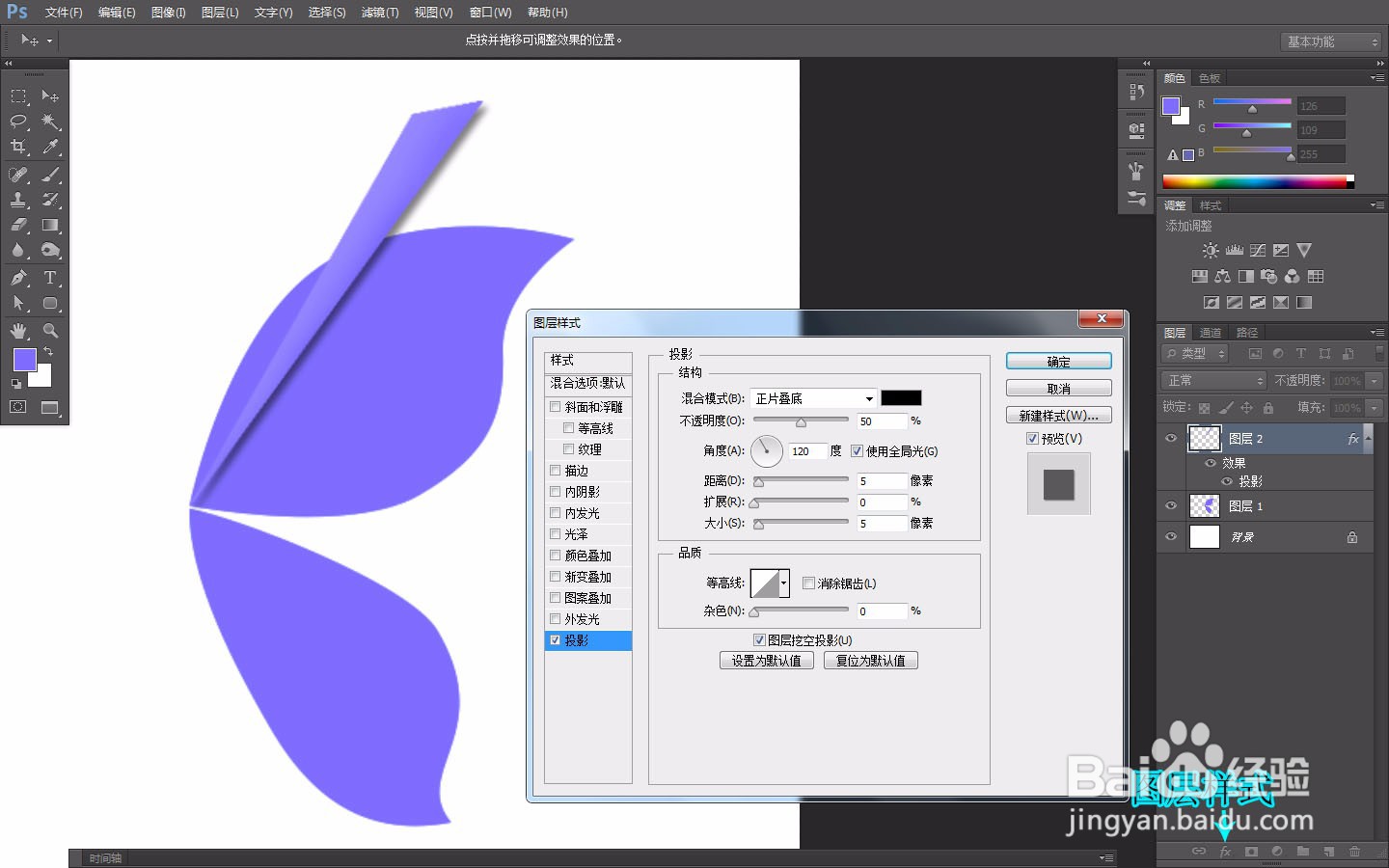
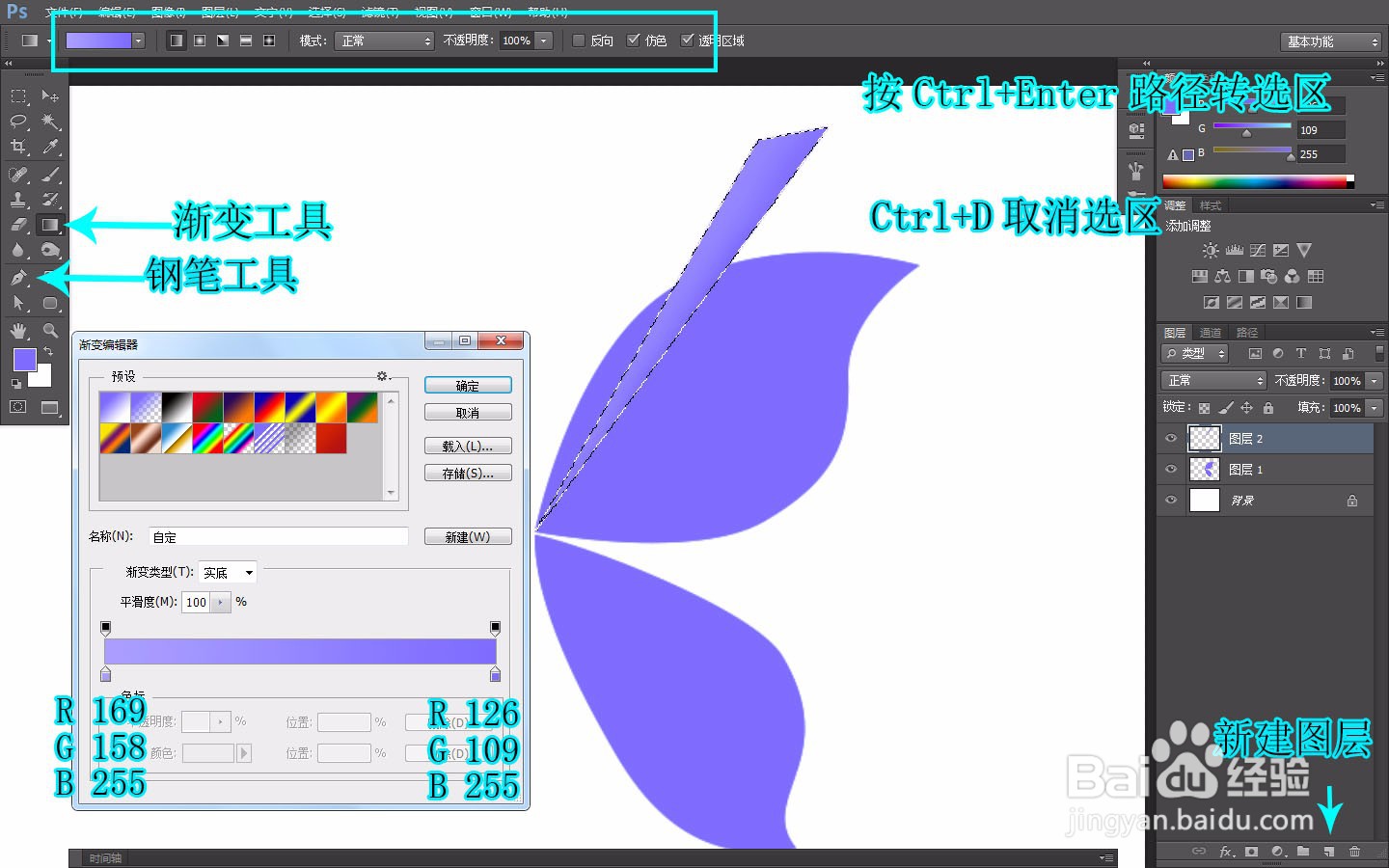
3、钢笔工具画出折叠部分的路径,转为选区,新建图层,从选区左边到选区右边填充线性渐变,按Ctrl+D取消选区
PS如何画折纸风格的蝴蝶

4、给图层添加图层样式的投影,参数如图

PS如何画折纸风格的蝴蝶

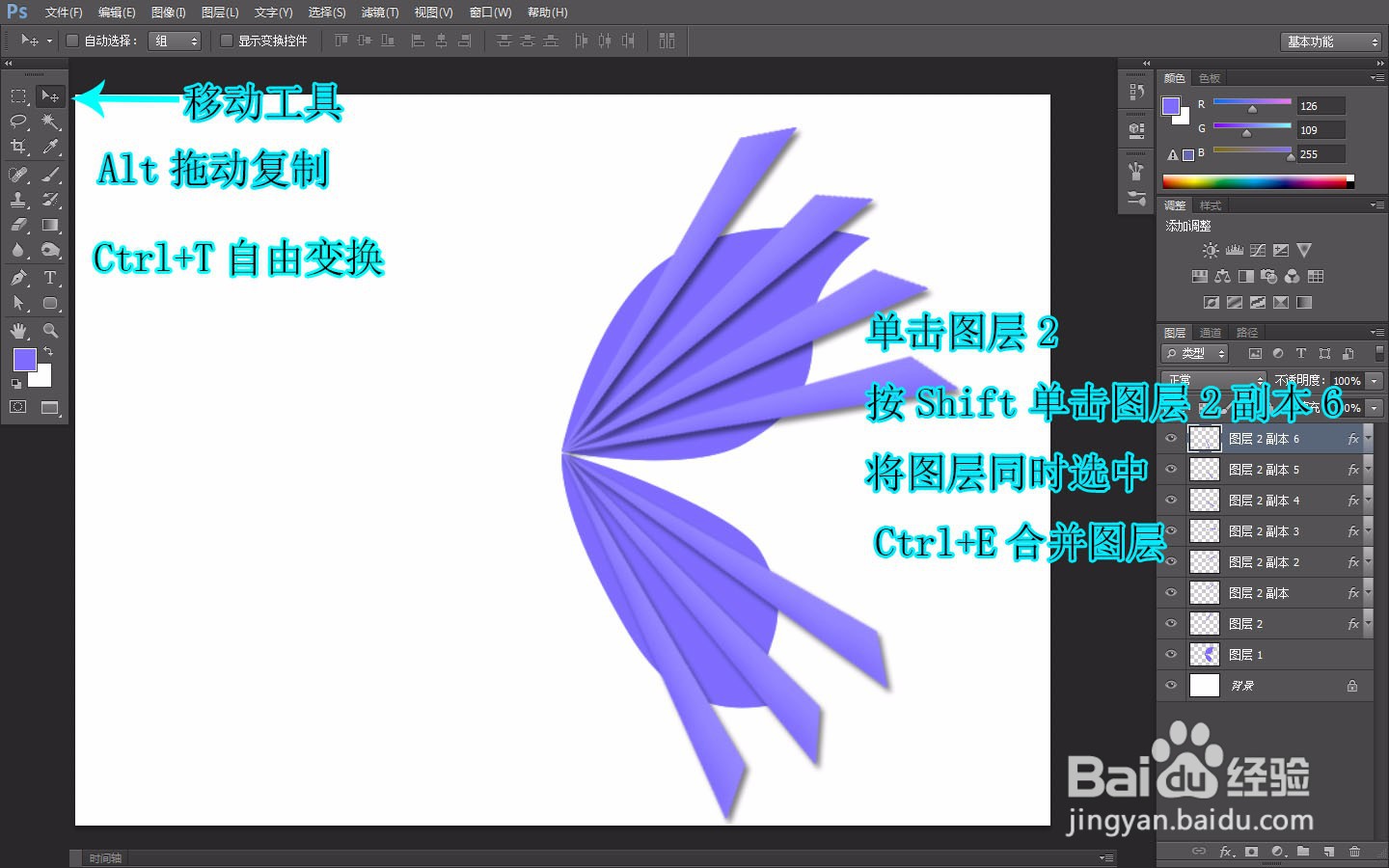
5、复制并旋转图层,将除背景、图层1外的其他图层合并为一个

PS如何画折纸风格的蝴蝶

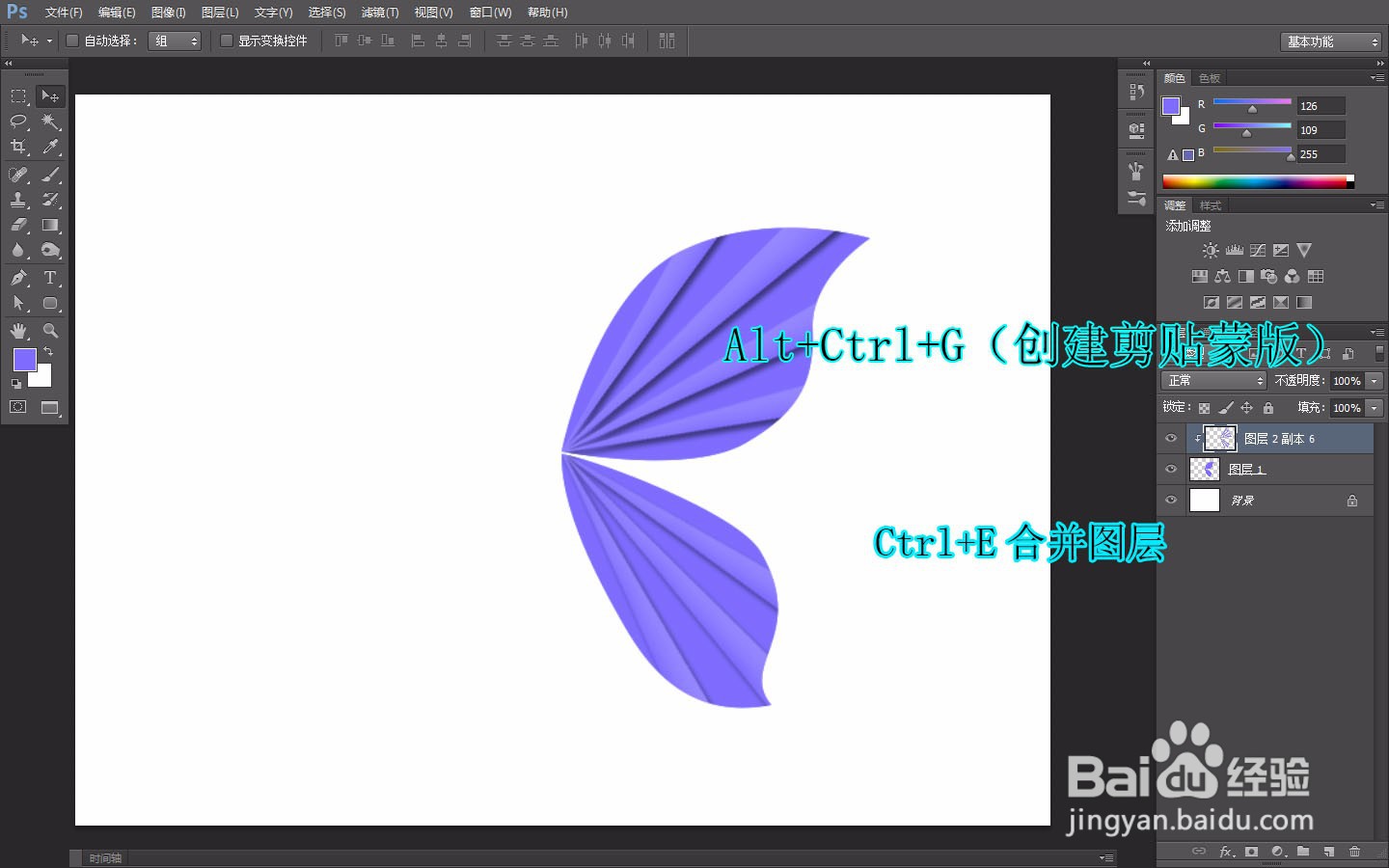
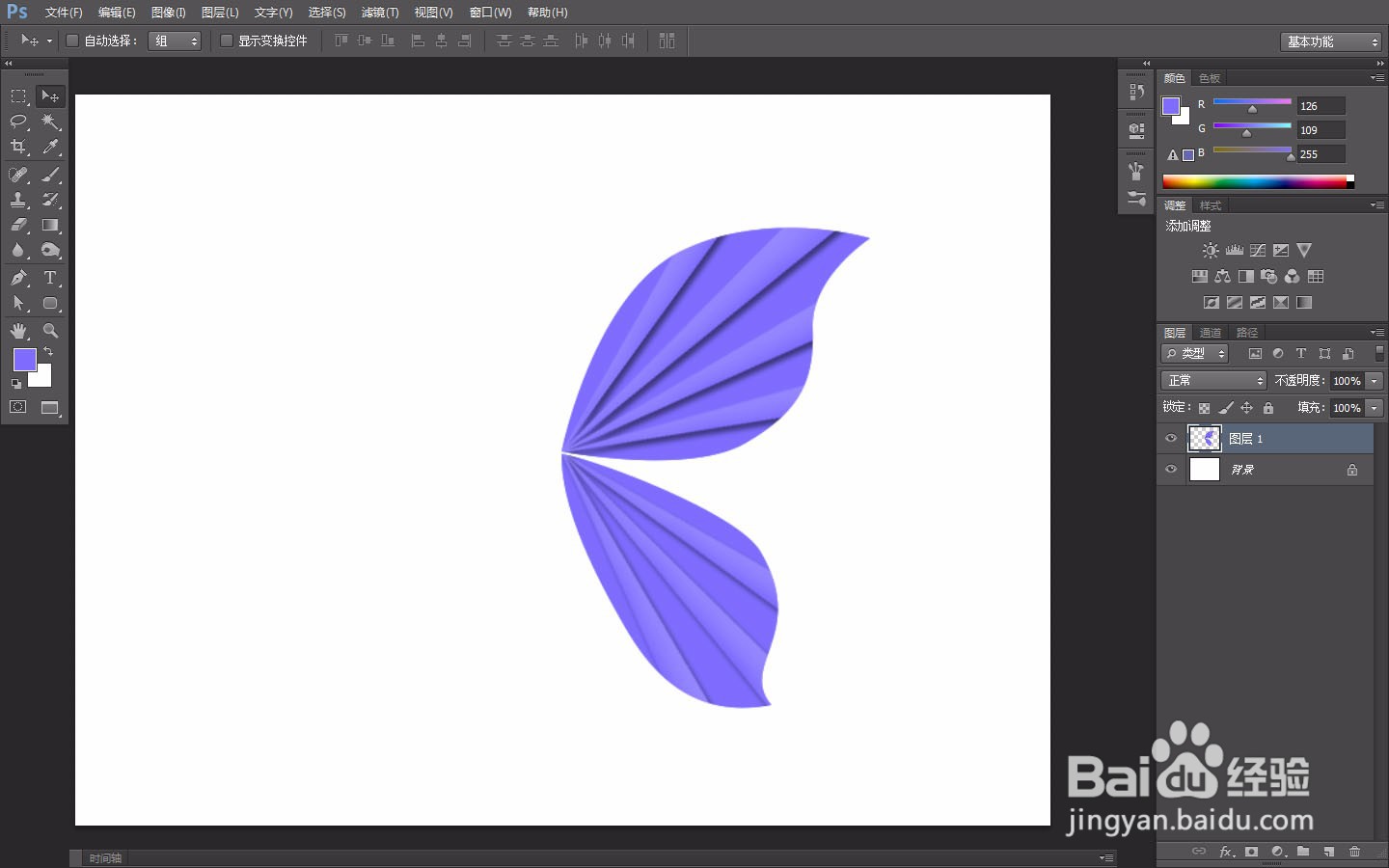
6、使用剪贴蒙版将合并的图层放入图层1显示,再将两个图层合并为一个

PS如何画折纸风格的蝴蝶

PS如何画折纸风格的蝴蝶

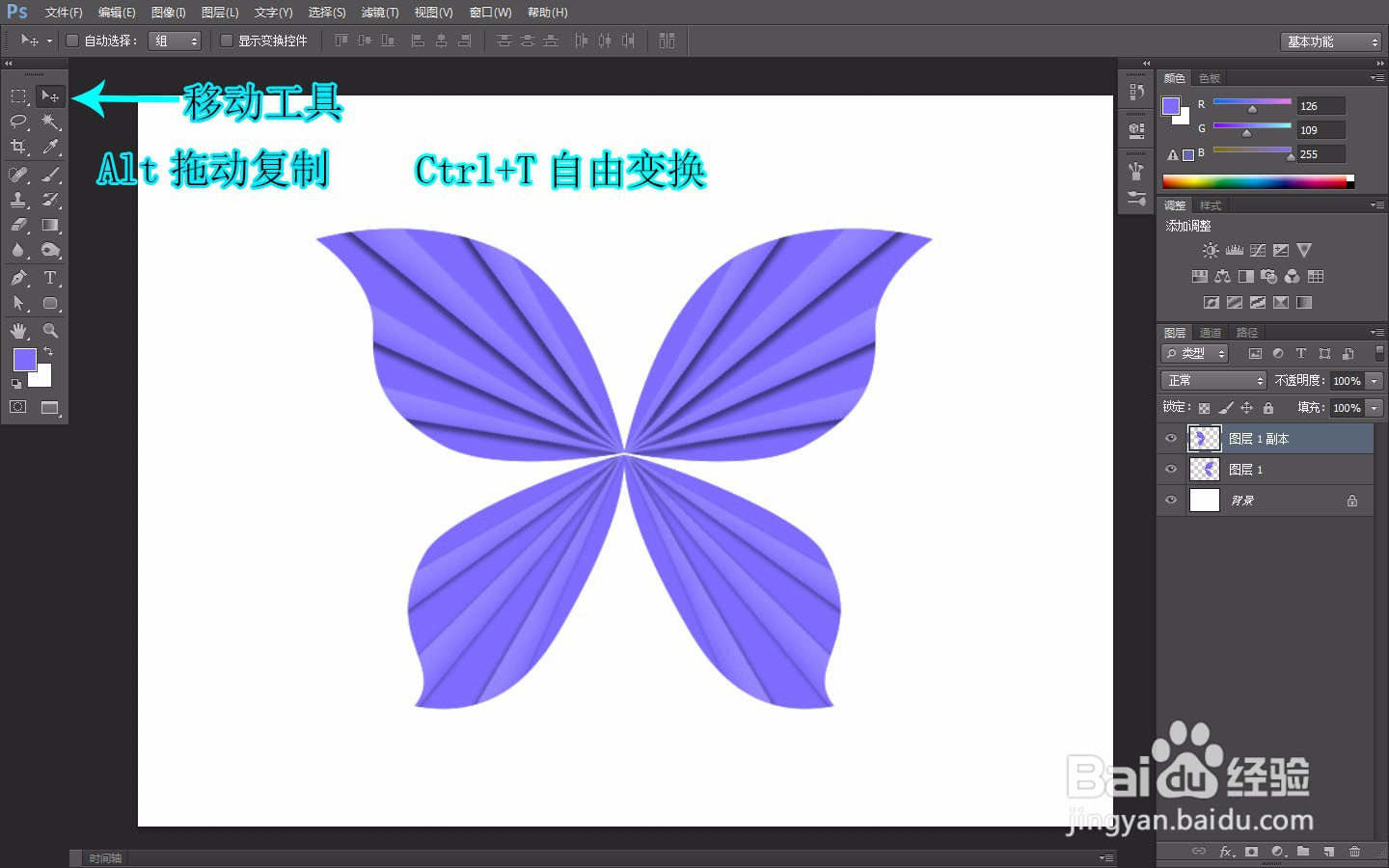
7、使用移动工具按Alt拖动复制出另外一半翅膀,自由变换水平翻转改变方向
PS如何画折纸风格的蝴蝶

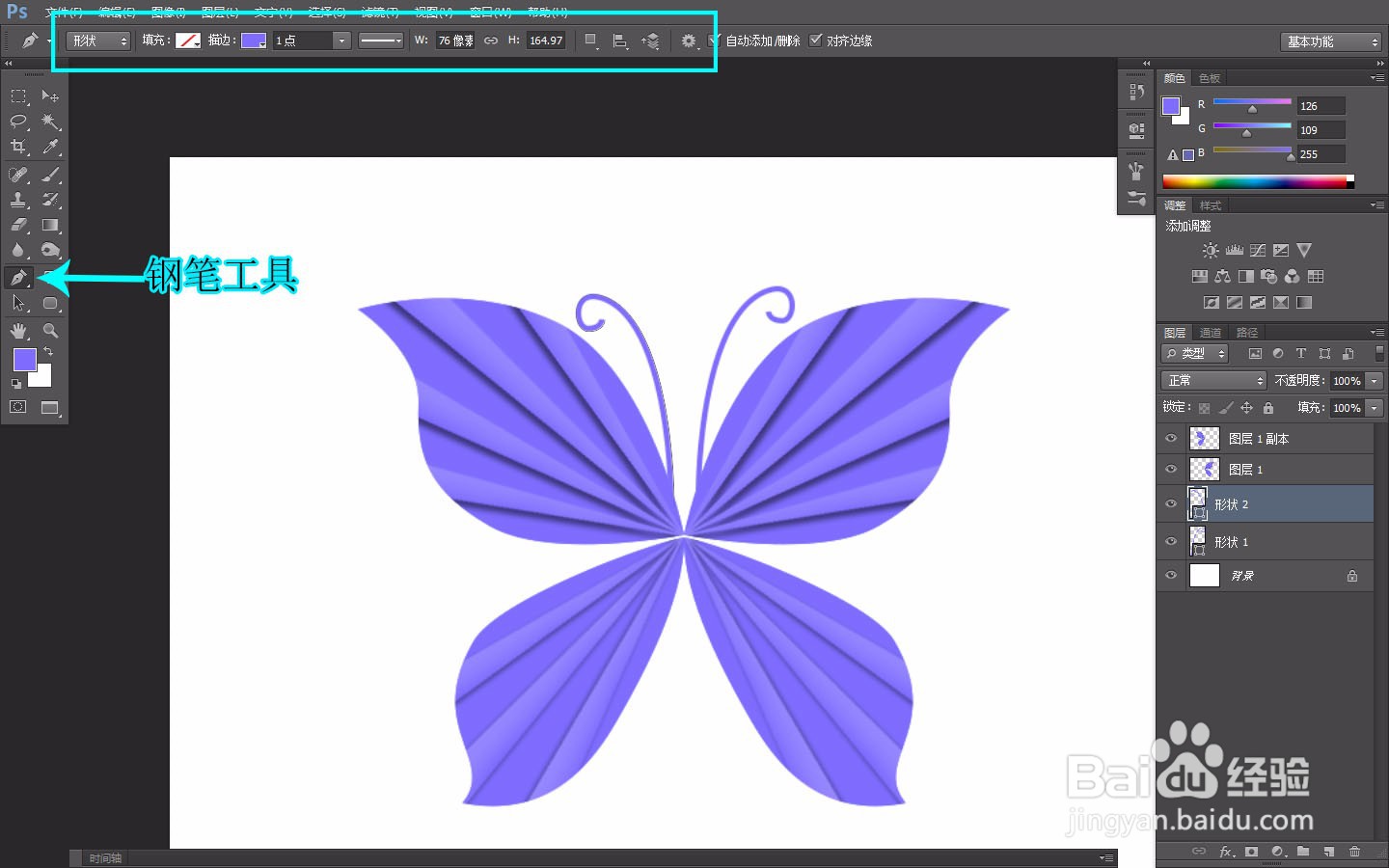
8、钢笔工具调整选项栏参数,画出蝴蝶触角

PS如何画折纸风格的蝴蝶

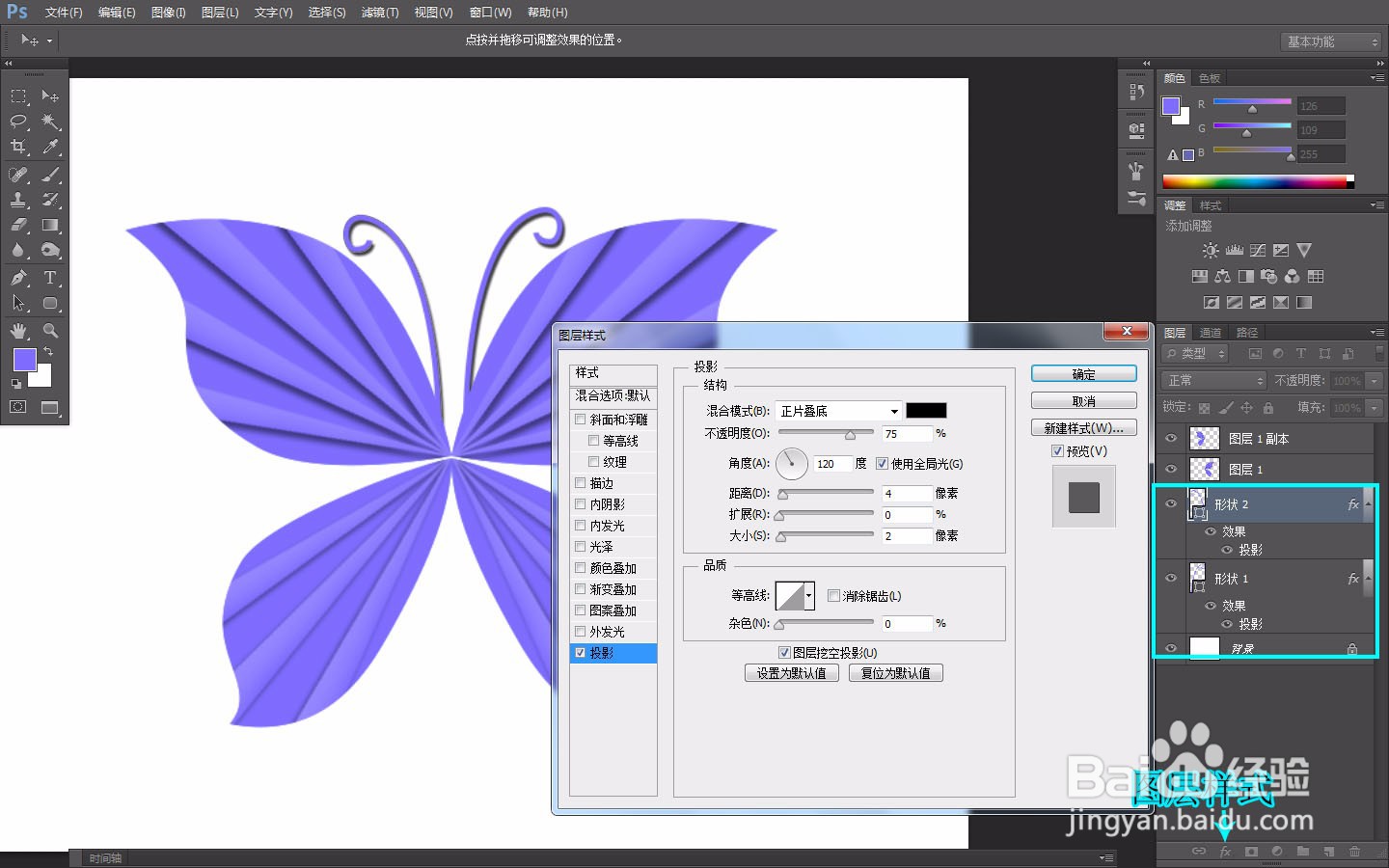
9、给触角的图层添加投影

PS如何画折纸风格的蝴蝶

10、折纸蝴蝶完成

PS如何画折纸风格的蝴蝶

  • PS如何把同时查看的图片合并到选项卡
  • PS入门详细步骤实例:多边形套索工具效果制作
  • PS钢笔工具怎么使用?
  • 如何给圆柱形添加图片和阴影
  • 用ps制作春节用的大红灯笼图片
  • 热门搜索
    胃肠功能紊乱怎么调理 person怎么读 宫爆鸡丁怎么做 怎么查开户行 简谱怎么看 微信号怎么申请 面筋怎么做 无线网卡驱动怎么安装 怎么学习 可乐鸡翅怎么做好吃