怎样利用画图工具拼接多张图片

 时间:2024-10-12 04:10:32

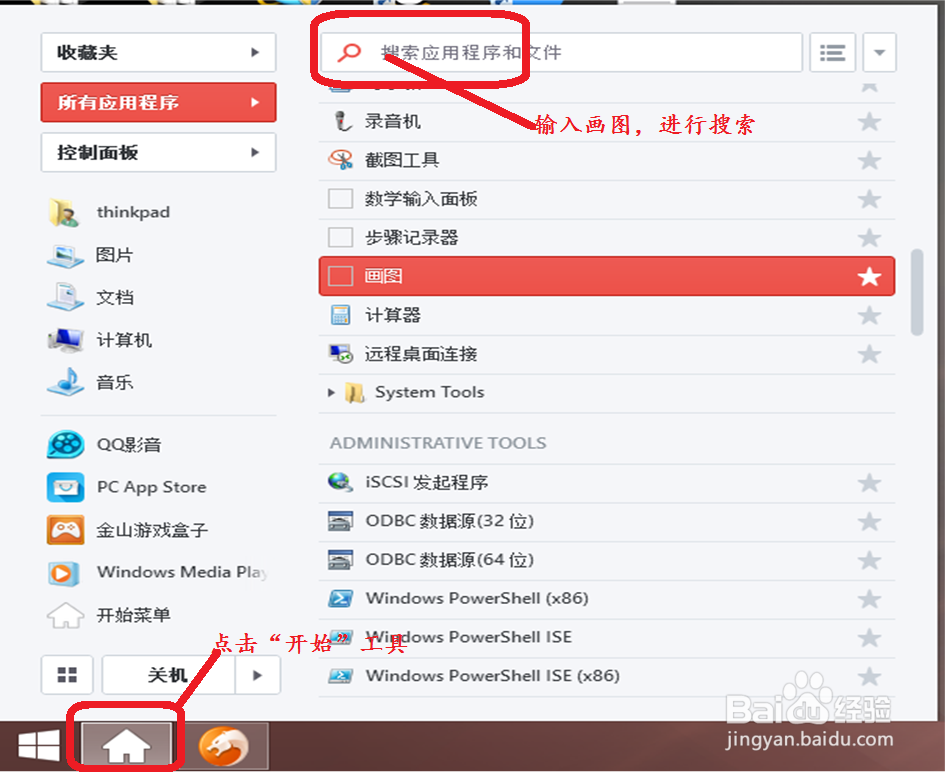
1、找到并打开画图工具。具体操作方法:点击电脑左下角的开始,在下拉框里选择所有程序,并在展开项里选择“画图”。
怎样利用画图工具拼接多张图片

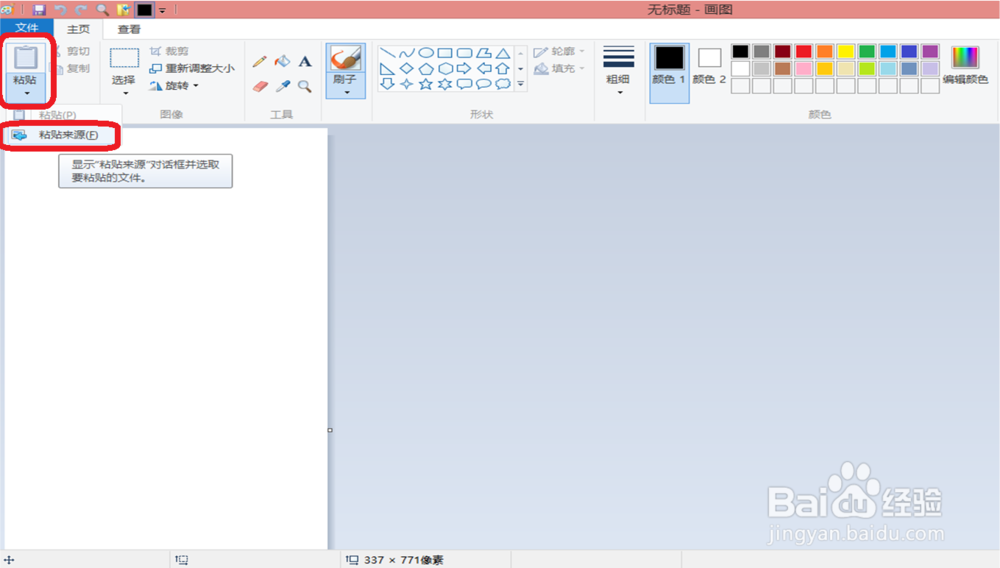
2、点击画图工具中的粘贴,就会弹出下来框,滑动鼠标带点击”粘贴来源“。

怎样利用画图工具拼接多张图片

3、在弹出的粘贴来源的选项卡中,按照图片的保存路径找到图片,并点击右下角的打开。

怎样利用画图工具拼接多张图片

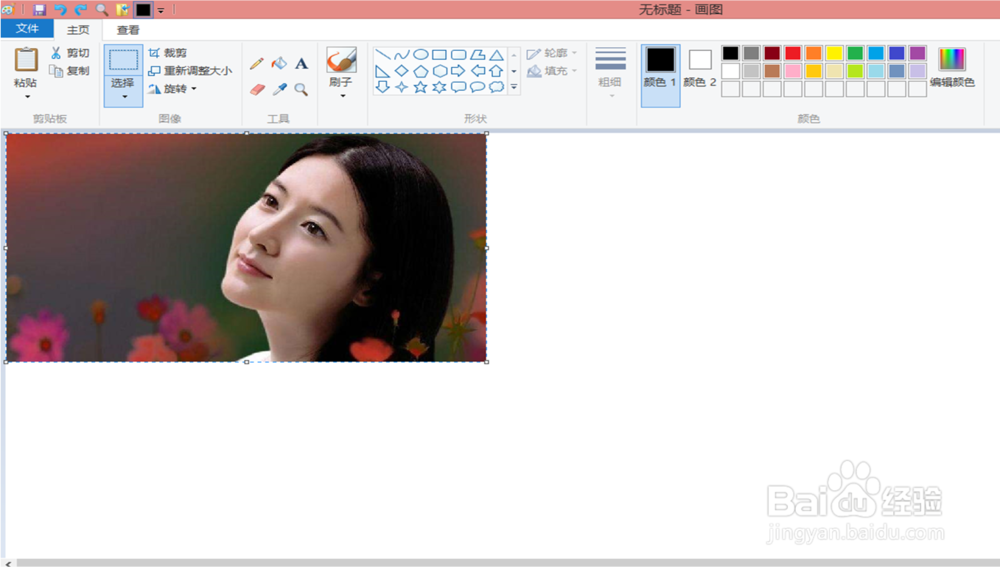
4、当图片出现在画布中以后,选中图片,调整图片的大小和位置。

怎样利用画图工具拼接多张图片

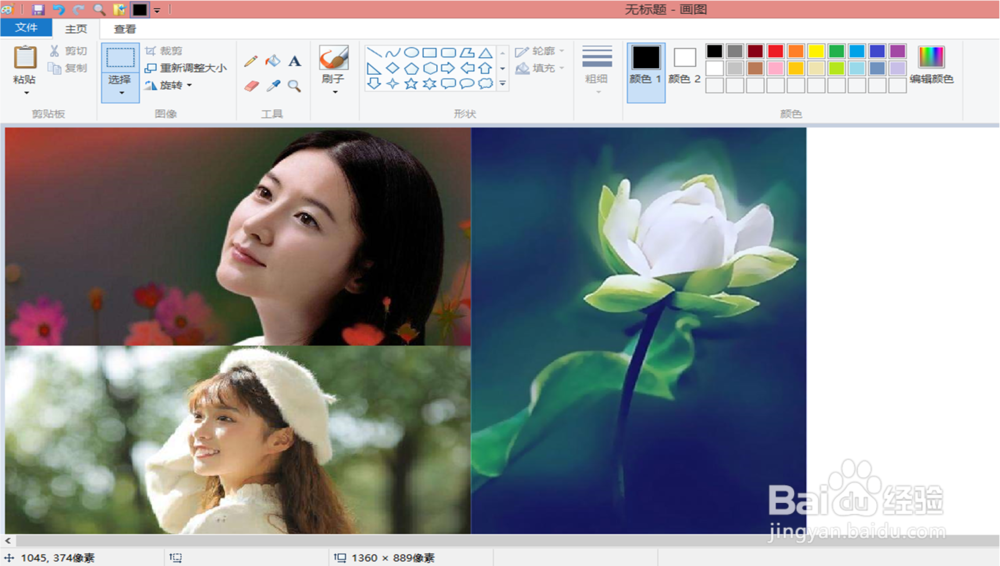
5、依此类推,按照同样的方法把第二张要拼接的图片也粘贴到画图工具的画布中,并调整图片的大小和位置。
怎样利用画图工具拼接多张图片

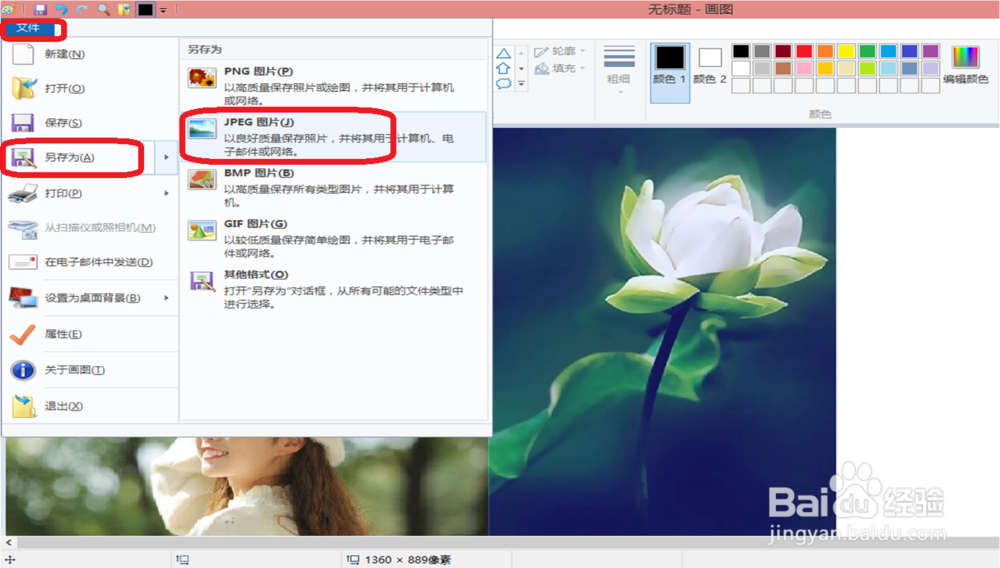
6、拼接完毕,点击文件——另存为——JPEG(图片),把拼接好的图片保存到需要的位置,以后就可以直接使用了。
怎样利用画图工具拼接多张图片
  • 画图怎么拼接两张图片
  • 如何用画图软件简单拼接图片
  • 如何用WIN10系统自带画图工具拼接多张图片
  • 用画图工具如何裁剪图片
  • win7自带画图工具怎么抠图
  • 热门搜索
    套路大全 城堡简笔画图片大全 影视大全app 男士鞋子品牌大全 迪斯科舞曲大全 霸气图片大全 家用电器图片大全 吕布简介 猪小肚的做法大全 lol怎么观战