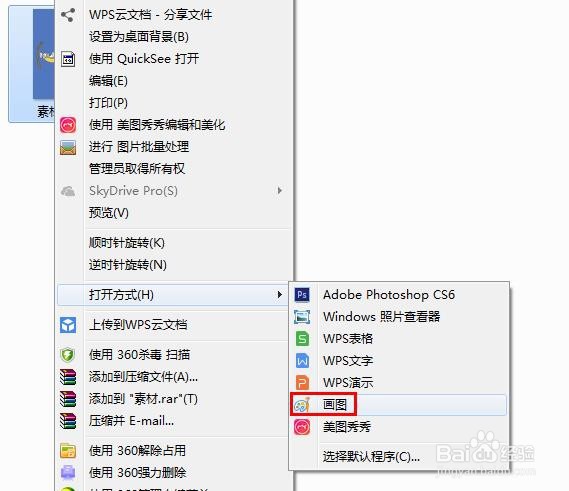
1、第一步:选中需要裁剪的图片,单击鼠标右键,选择“打开方式--画图”。
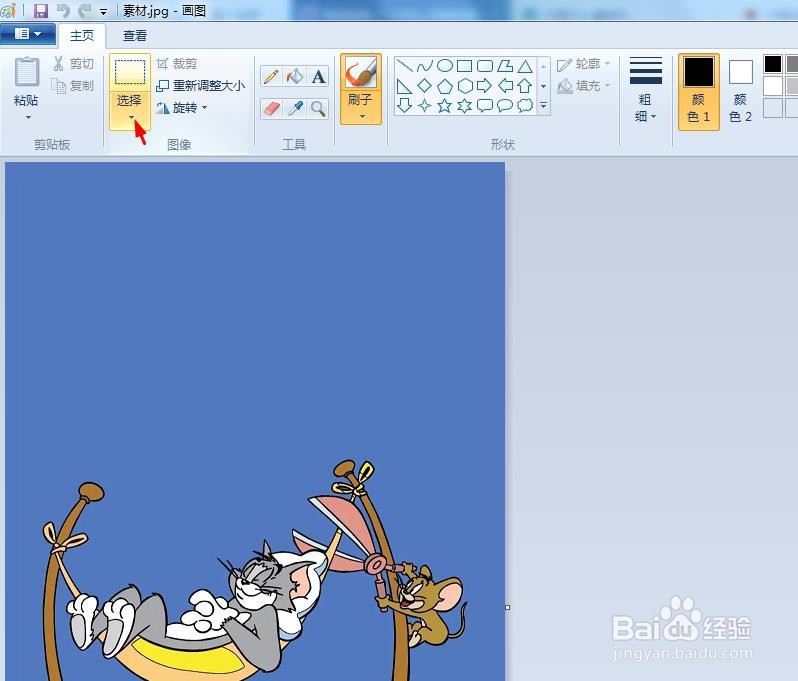
2、第二步:如下图所示,图片在画图工具中打开。

3、第三步:在画图工具的工具栏中,单击“选择”下方的下拉三角。
4、第四步:在“选择”下拉菜单中,选择“矩形选择”。

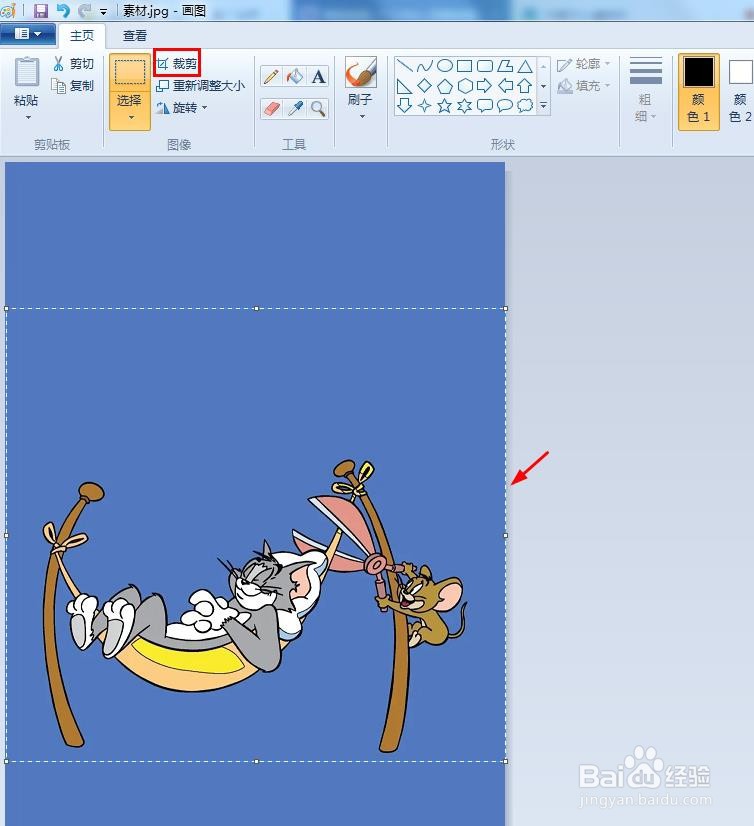
5、第五步:在图片中需要裁剪的位置,按住鼠标左键,选中图片区域,单击上方工具栏中的“裁剪”按钮。
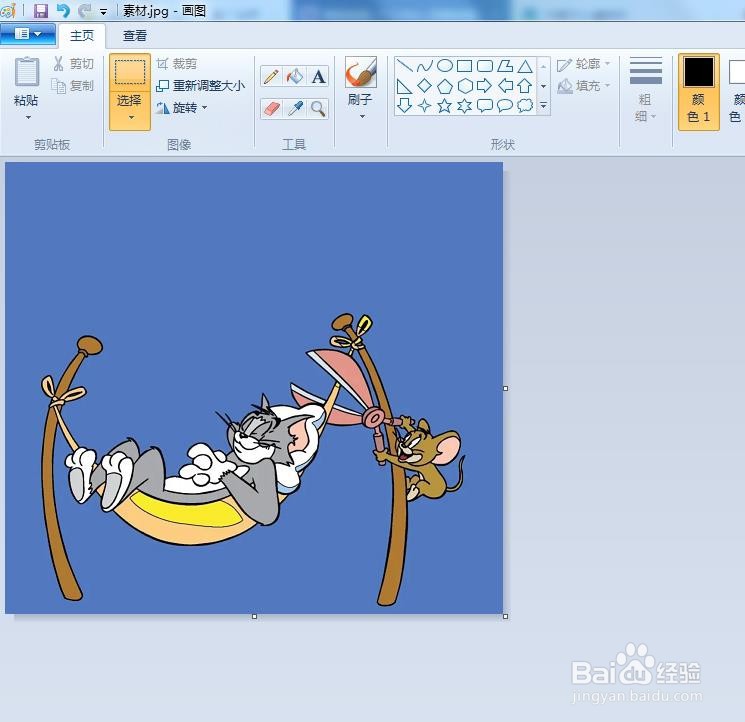
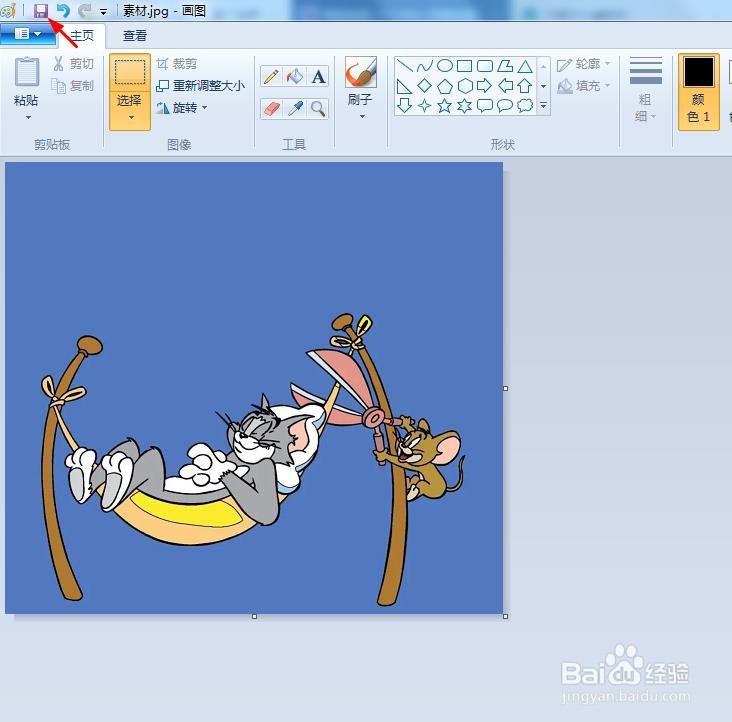
6、第六步:单击画图工具左上角“保存”按钮,完成图片裁剪操作。
时间:2026-04-24 04:03:34
1、第一步:选中需要裁剪的图片,单击鼠标右键,选择“打开方式--画图”。
2、第二步:如下图所示,图片在画图工具中打开。
3、第三步:在画图工具的工具栏中,单击“选择”下方的下拉三角。
4、第四步:在“选择”下拉菜单中,选择“矩形选择”。
5、第五步:在图片中需要裁剪的位置,按住鼠标左键,选中图片区域,单击上方工具栏中的“裁剪”按钮。
6、第六步:单击画图工具左上角“保存”按钮,完成图片裁剪操作。
