1、首先,我们选择第一位同学的名词单元格,然后点击【公式】
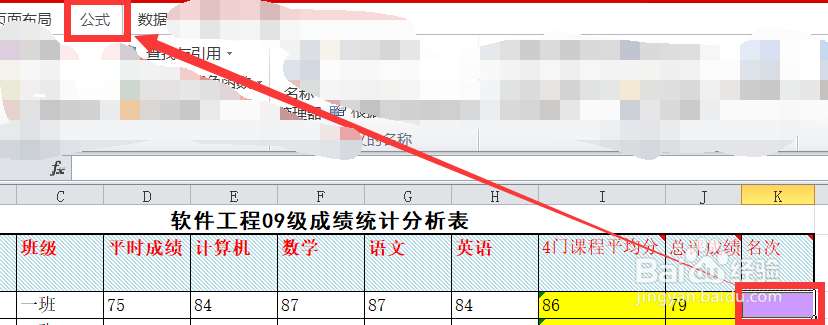
2、选择【插入函数】,然后在类别中选择【全部】

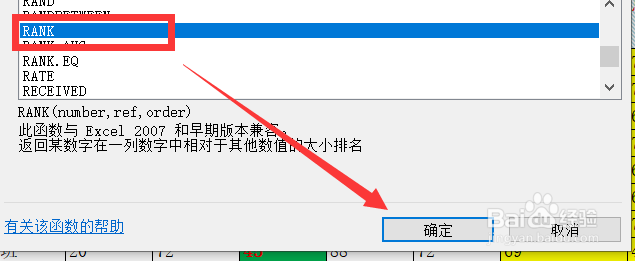
3、然后在全部函数中找到【RANK】函数,点击确定
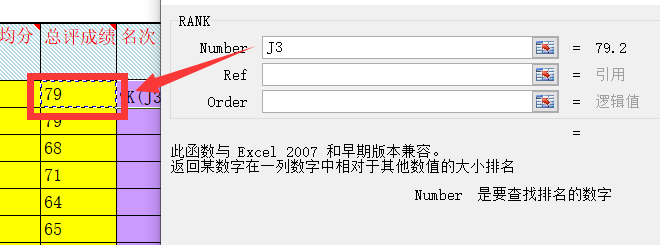
4、选择第一行,然后再单击第一位同学的总评成绩,这时就会自动出来第一位同学的单元格位置,我们也可直接输入J3
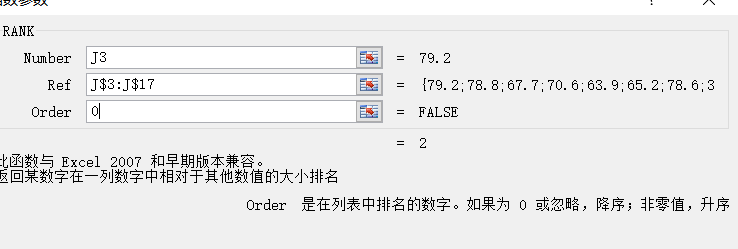
5、然后在第二行第三行中输入下列值,第三行也可不填,因为0/忽略都表示降序
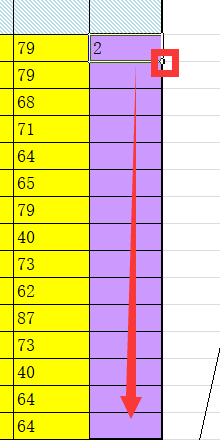
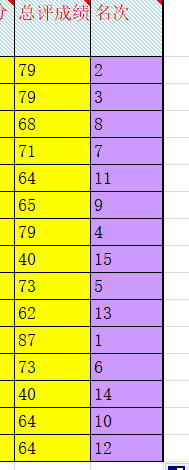
6、点击确定后就出来排名的数字了,然后鼠标放到单元格右下角变成黑色十字形状时向下拉,直到最后一名同学,这时所有人的名词都出来了
7、总结:
1.首先,我们选择第一位同学的名裁截仗辞矿词单元格,然后点击【公式】;
2.选择【插入函数】,然后在类别中选择【全部】;
3.然后在全部函数中找到【RANK】函数,点击确定;
4.选择第一行,然后再单击第一位同学的总评成绩,这时就会自动出来第一位同学的单元格位置,我们也可直接输入J3;
5.然后在第二行第三行中输入下列值,第三行也可不填,因为0/忽略都芬之表示降序;
6.点击确定后就出来排名的数字了,然后鼠标放到单元格右下角变成黑色十字形状时向下拉,直到最后一名同学,这时所有人的名词都出来了。
