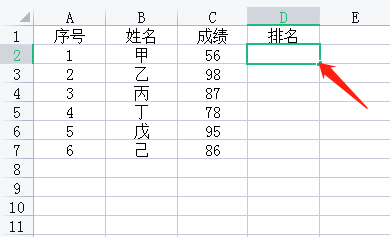
1、打开需要操作的Excel表格,单击D2单元格,如图所示。
2、在D2单元格,输入函数“=rank()”。

3、函数输入完毕后,快捷键“Ctrl+A”,打开参数对话框。

4、打开参数对话框,数值输入“C2”,区域输入“$C$2:$C$7”,单击确定。

5、返回Excel表格,可以看到函数的结果。

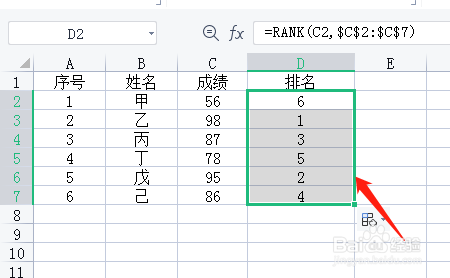
6、选中“D2”单元格,在“D2”单元格右下角出现“+”标志,向下拖拽即可填充全部排名情况,如下图所示。
时间:2026-04-23 02:23:21
1、打开需要操作的Excel表格,单击D2单元格,如图所示。
2、在D2单元格,输入函数“=rank()”。
3、函数输入完毕后,快捷键“Ctrl+A”,打开参数对话框。
4、打开参数对话框,数值输入“C2”,区域输入“$C$2:$C$7”,单击确定。
5、返回Excel表格,可以看到函数的结果。
6、选中“D2”单元格,在“D2”单元格右下角出现“+”标志,向下拖拽即可填充全部排名情况,如下图所示。
