1、嗨,今天我们来轻松学PS之缩放图层样式大小&图层样式转为图层

2、双击图层,进入图层样式

3、点样式添加一种样式
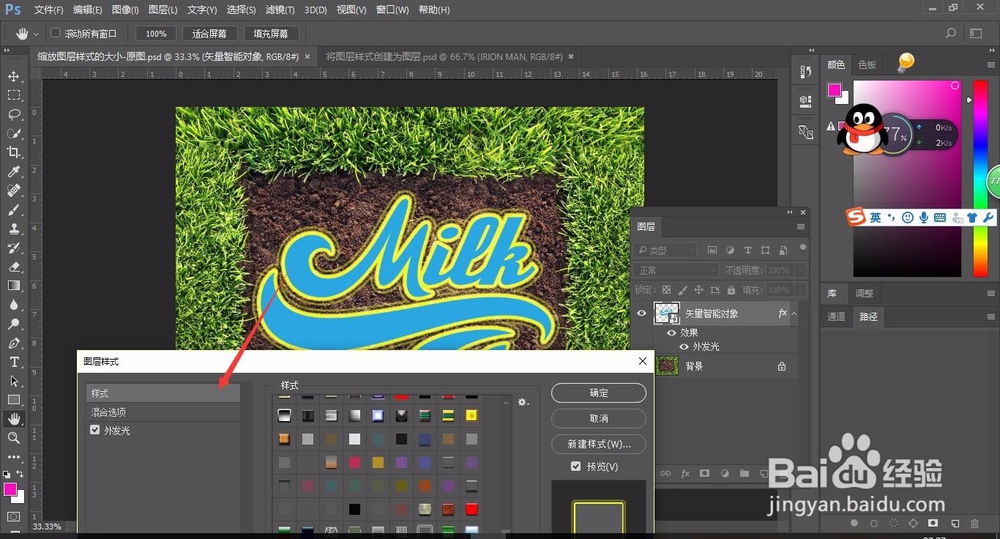
4、在图层菜单→图层样式→缩放效果

5、拉动可以对图层样式进行整体缩放

6、可以看到文字图层填加了8种图层样式
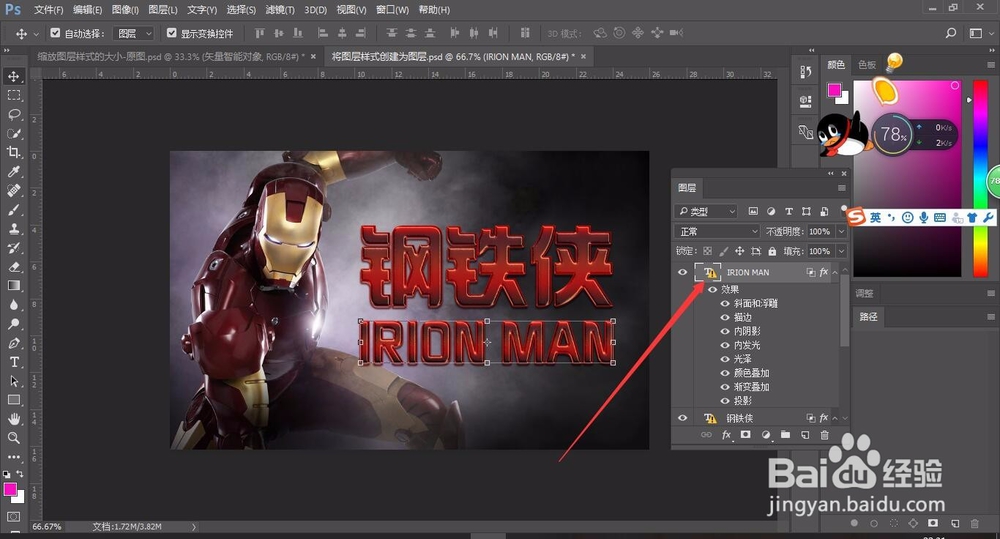
7、在图层菜单→图层样式→创建图层后图层样式都变成了图层
Thanks!

时间:2026-04-30 11:45:28
1、嗨,今天我们来轻松学PS之缩放图层样式大小&图层样式转为图层
2、双击图层,进入图层样式
3、点样式添加一种样式
4、在图层菜单→图层样式→缩放效果
5、拉动可以对图层样式进行整体缩放
6、可以看到文字图层填加了8种图层样式
7、在图层菜单→图层样式→创建图层后图层样式都变成了图层
Thanks!
