1、首先建立一个银杏叶的图层,在复制一层银杏叶的图层,快捷键Ctrl+J;
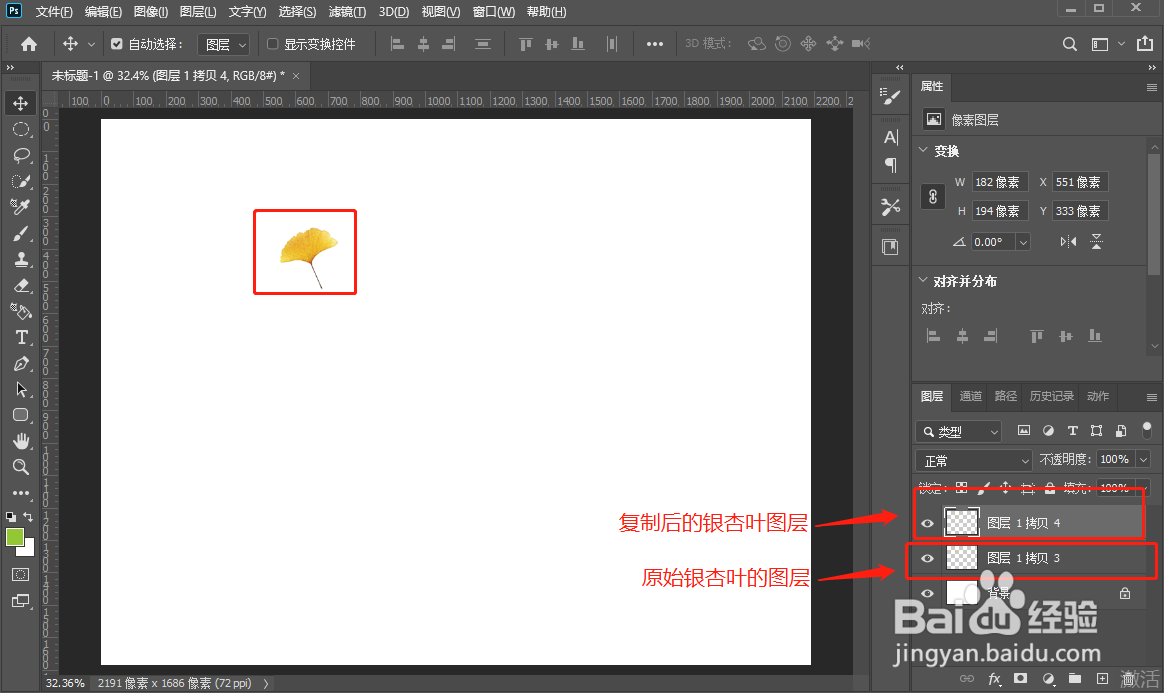
2、新建图层调出自由变换命令,快捷键Ctrl+t;
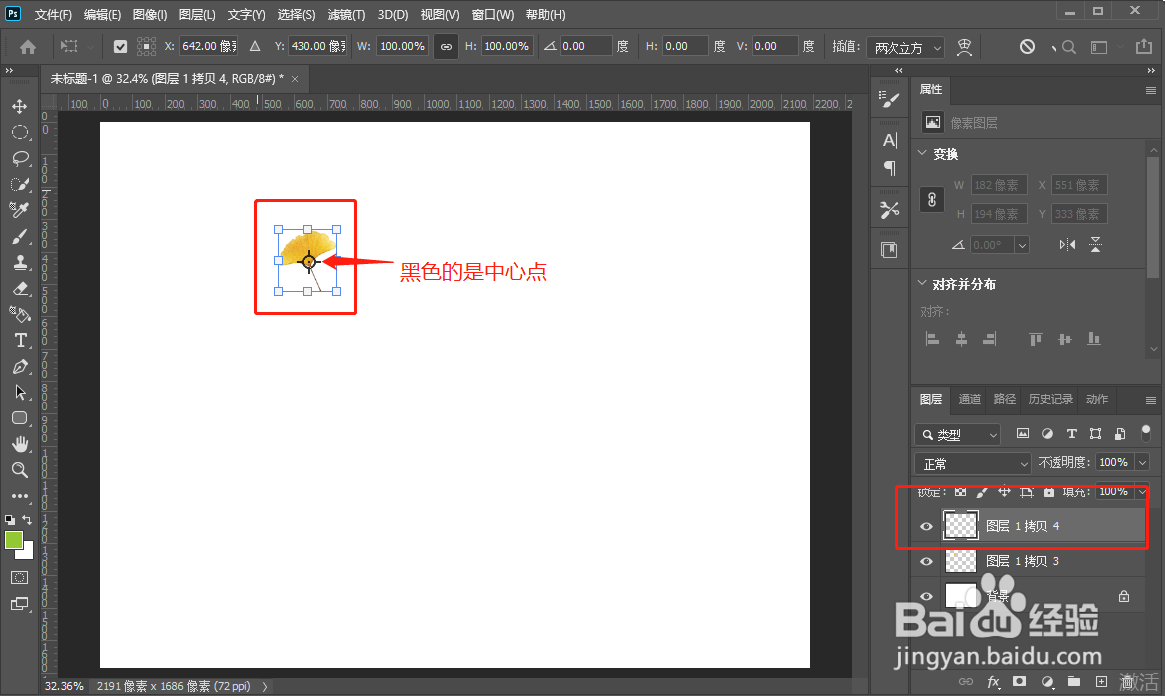
3、将黑色的中心点移动到画布中间的位置,调整银杏叶的位置,点击回车确定;
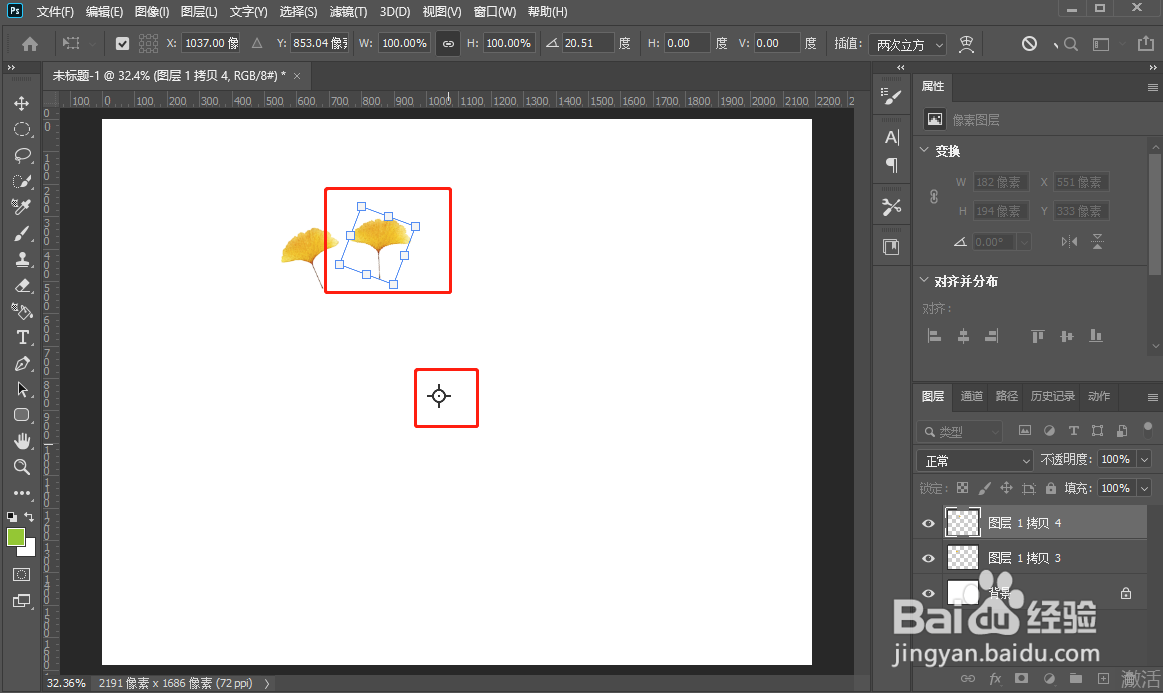
4、回车后, 复制变换图层,快捷键shift+Ctrl+alt+t;

5、复制变换图层围绕成一个圈时,将所有银杏叶的图层全选后进行合并图层;

6、在复制一层合并后的图层,随后进行调整到适中的位置;

7、继续复制合并后的图层,快捷键shift+Ctrl+alt+t;

时间:2026-04-22 06:16:19
1、首先建立一个银杏叶的图层,在复制一层银杏叶的图层,快捷键Ctrl+J;
2、新建图层调出自由变换命令,快捷键Ctrl+t;
3、将黑色的中心点移动到画布中间的位置,调整银杏叶的位置,点击回车确定;
4、回车后, 复制变换图层,快捷键shift+Ctrl+alt+t;
5、复制变换图层围绕成一个圈时,将所有银杏叶的图层全选后进行合并图层;
6、在复制一层合并后的图层,随后进行调整到适中的位置;
7、继续复制合并后的图层,快捷键shift+Ctrl+alt+t;
