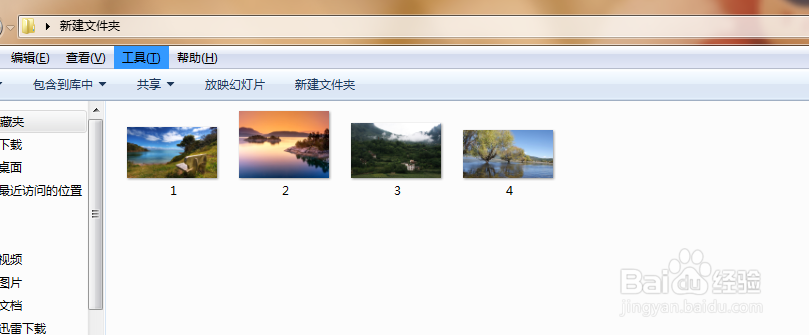
1、将要处理的图片批量保存在一个文件夹里,如图
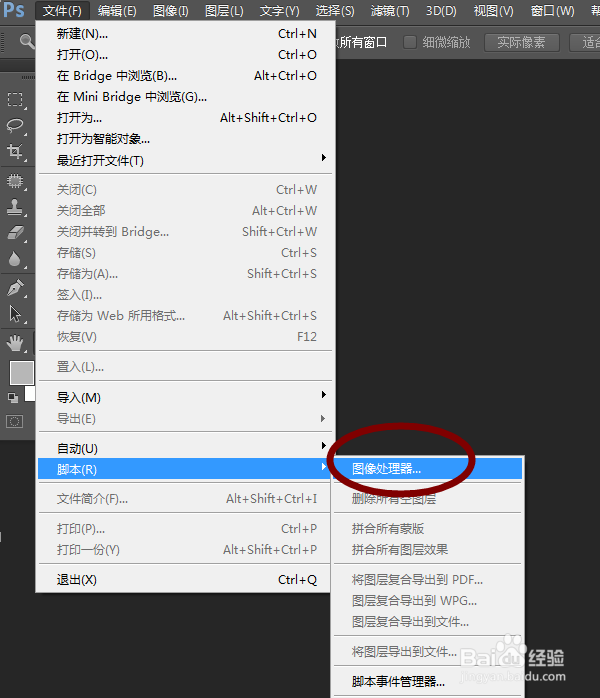
2、然后打开ps,执行“开始——脚本——图像处理器”命令,如图
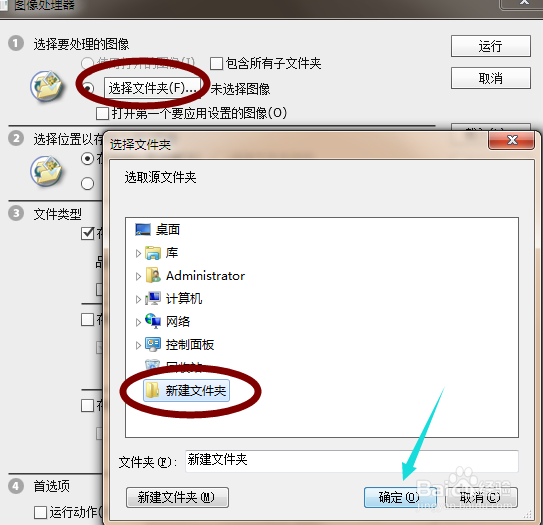
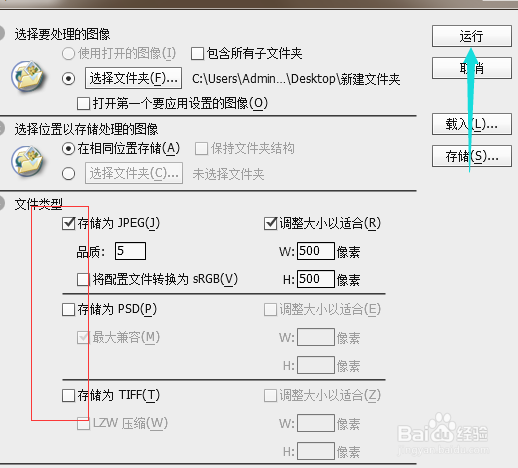
3、接着会弹出对话框,这里我们可以选择打开处理图像的文件夹,如图
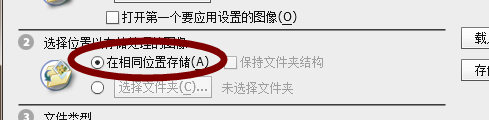
4、然后在选择储存的时候,可以不用新建文件夹,这里会自动保存新的文件夹。
5、然后选择要储存的文件类型和尺寸大小,这些完成之后点击“执行”
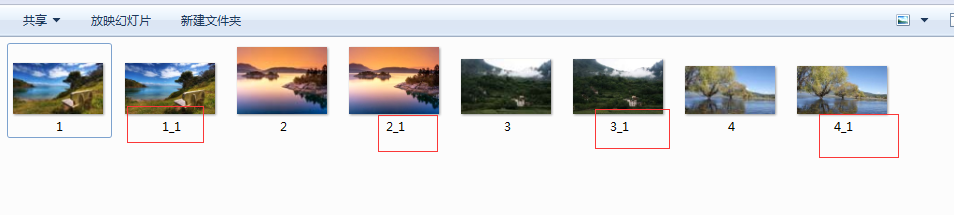
6、然后ps会自动执行调整图片大小,稍等片刻,等ps不再运行时点击打开之前的文件夹,这里会有新建的文件夹,打开就是修改后的图片尺寸了。
时间:2026-05-07 02:13:18
1、将要处理的图片批量保存在一个文件夹里,如图
2、然后打开ps,执行“开始——脚本——图像处理器”命令,如图
3、接着会弹出对话框,这里我们可以选择打开处理图像的文件夹,如图
4、然后在选择储存的时候,可以不用新建文件夹,这里会自动保存新的文件夹。
5、然后选择要储存的文件类型和尺寸大小,这些完成之后点击“执行”
6、然后ps会自动执行调整图片大小,稍等片刻,等ps不再运行时点击打开之前的文件夹,这里会有新建的文件夹,打开就是修改后的图片尺寸了。
