1、一:ps的下载及打开。
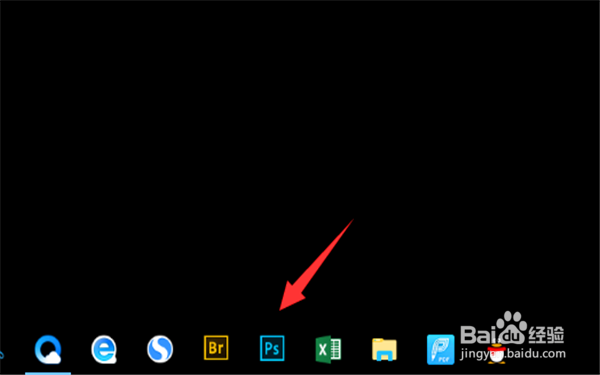
首先,我们需要下载一个ps软件,然后用鼠标单击打开ps。
2、二:打开需要处理的图片。
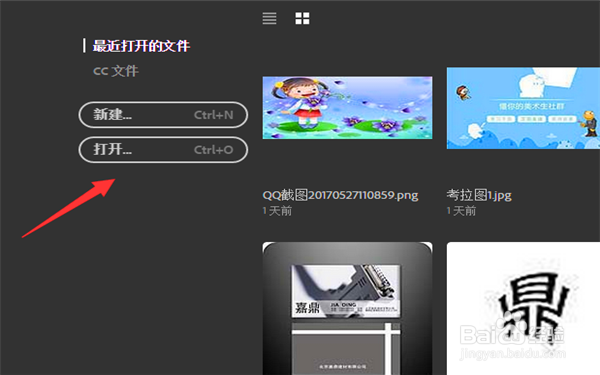
打开ps后,我们在主页面找到“打开”的选项,用鼠标单击打开。
3、三:在文件夹中找到需要修改尺寸的图片。
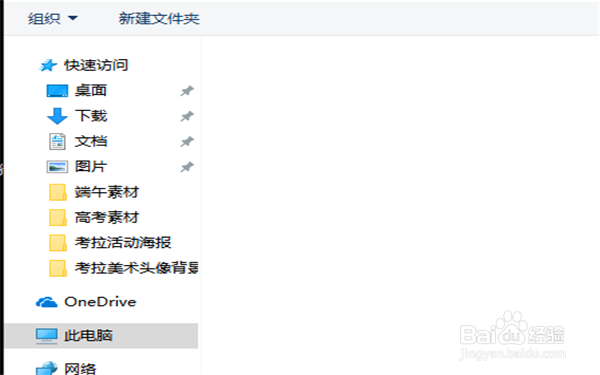
这时,我们就会发现有好多文件夹,找到我们需要处理的图片,从文件夹中选择就好啦。

4、四:开始初步处理操作。
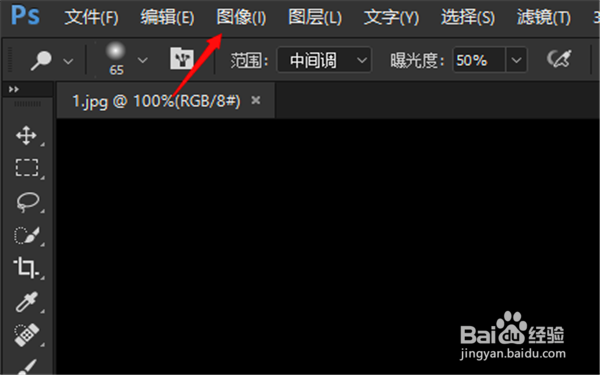
在ps页面的上方,找到图像的选项,然后用鼠标点击一下,找到“图片大小的”选项,然后用鼠标单击一下。
5、五:图片处理重要环节。
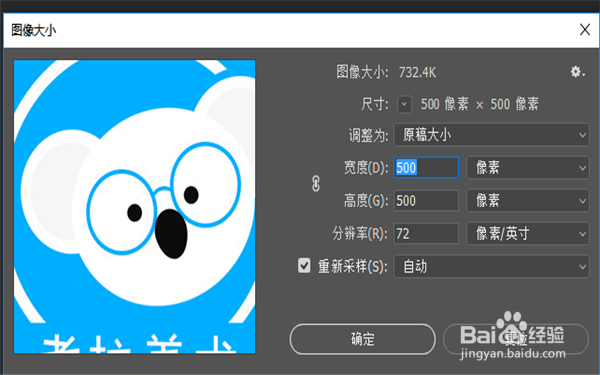
现在,我们在这个页面就能看到图片处理的相关内容啦,对于高度,宽度,等等。大家自己设置就好啦。
6、六:图片尺寸处理完成。
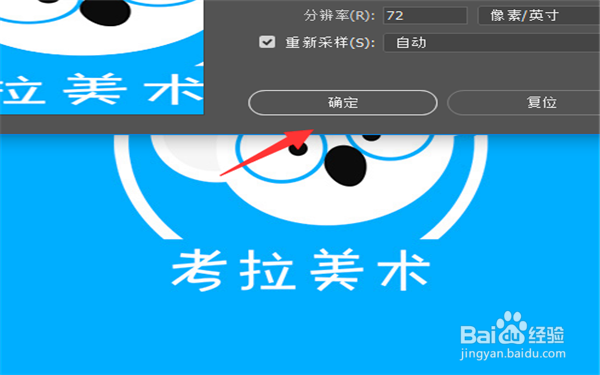
最后,我们再把尺寸大小数字填好以后,点击确定就好啦,这样图片ps处理尺寸大小就完成啦。