如何使用Multisim绘制1N5995B二极管?

 时间:2026-02-14 05:22:24

1、首先双击Multisim的快捷图标打开软件,如图

如何使用Multisim绘制1N5995B二极管?

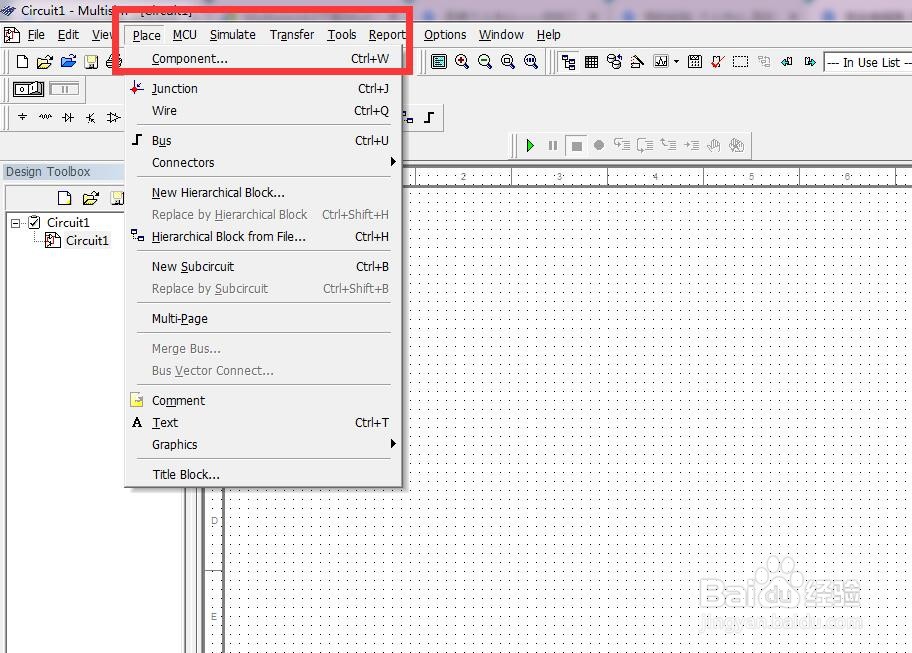
2、然后依次选择“Place”-“Component”,如图‍

如何使用Multisim绘制1N5995B二极管?

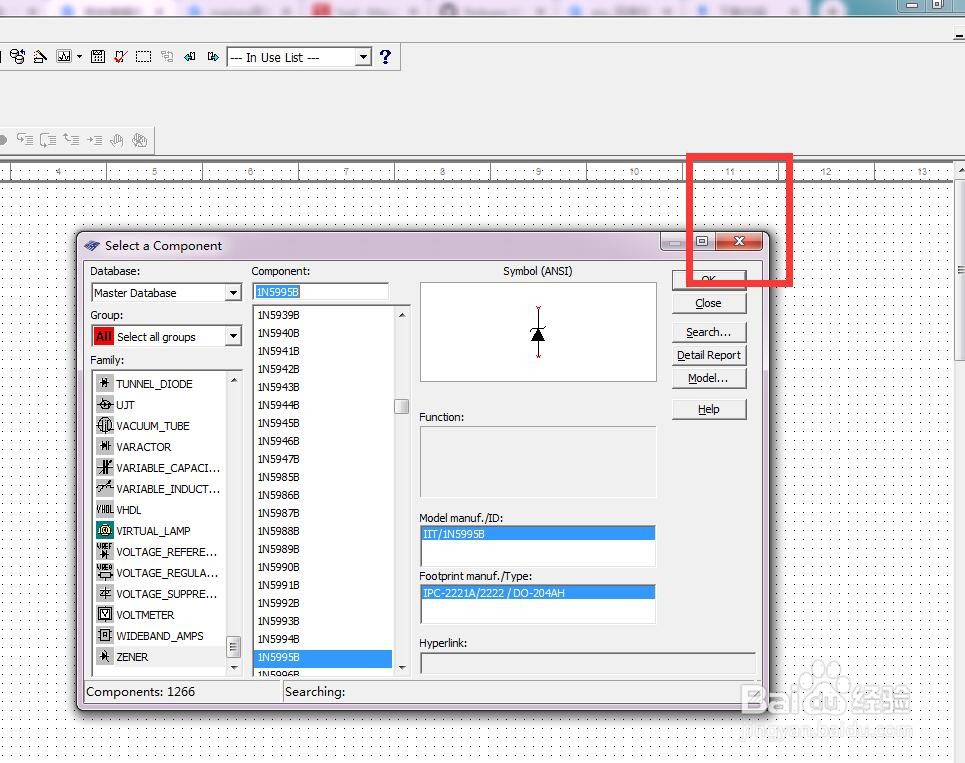
3、接着会弹出一个对话框,然后对话框中输入“1N5995B”并确定,如图‍

如何使用Multisim绘制1N5995B二极管?

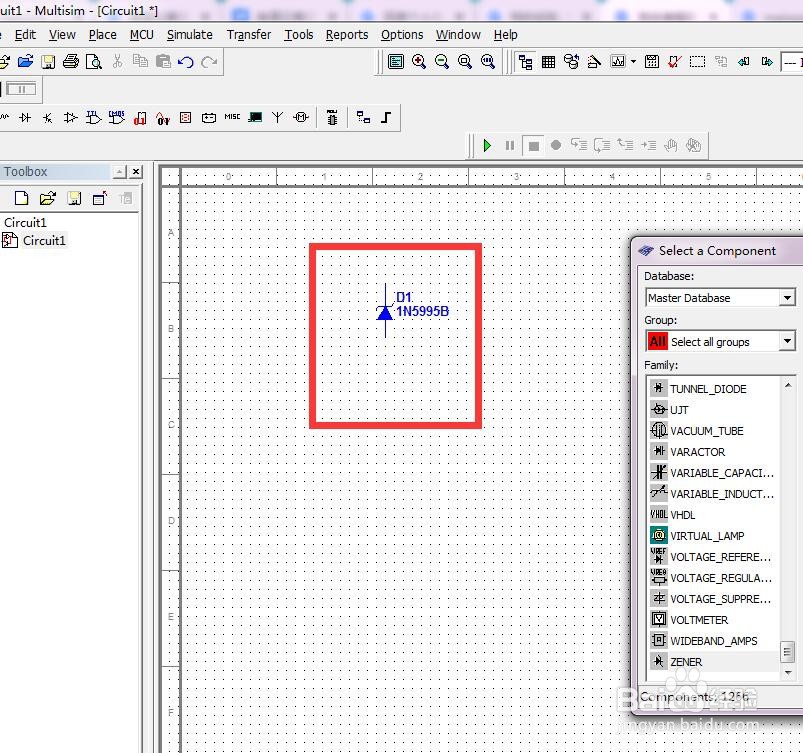
4、此时出现一个活动的1N5995B二极管,我们拖动1N5995B二极管到图纸中合适的位置,如图‍

如何使用Multisim绘制1N5995B二极管?

5、把1N5995B二极管拖动到合适的位置之后我们点击鼠标左键完成绘制,这样一个1N5995B二极管就绘制好了,如图‍

如何使用Multisim绘制1N5995B二极管?

6、绘制完1N5995B二极管之后会重新弹出选择器件的窗口,如果我们需要放置新的元器件那就重复上述操作,如果绘制完1N5995B二极管后不需要别的器件了,那么我们只需要关闭这个窗口就可以了,如图‍

如何使用Multisim绘制1N5995B二极管?

  • Proteus 软件仿真第一个LED灯的电路图C语言代码
  • 用Protel 99 SE绘制原理图前做什么准备?
  • Album Designer PCB两个点连不到一起怎么办
  • 如何使用Multisim绘制1N4963二极管?
  • 555定时器制作矩形发生器的一种仿真
  • 热门搜索
    骑马与砍杀火与剑攻略 米素壁纸怎么样 健康减肥早餐食谱 对号怎么输入 吃什么减肥药好 厦门三日游攻略 减肥食谱方法 中长发怎么扎丸子头 轻松减肥 逃生2攻略