如何使用Multisim绘制1N4963二极管

 时间:2024-10-12 05:53:39

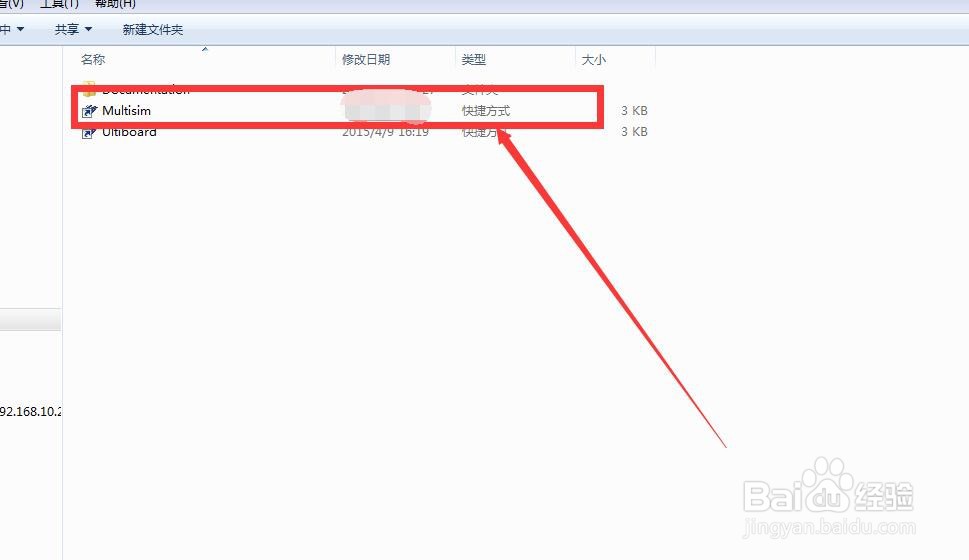
1、首先双击Multisim的快捷图标打开软件,如图
如何使用Multisim绘制1N4963二极管

2、然后依次选择“Place”-“Component”,如图

如何使用Multisim绘制1N4963二极管

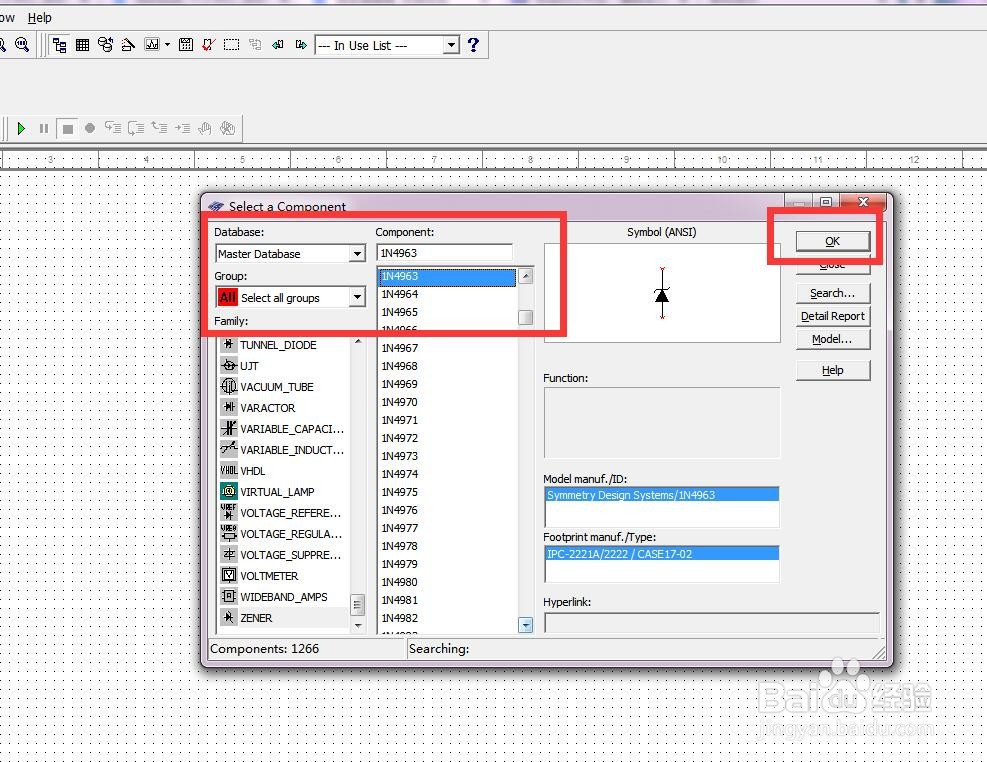
3、接着会弹出一个对话框,然后对话框中输入“1N4963”并确定,如图

如何使用Multisim绘制1N4963二极管

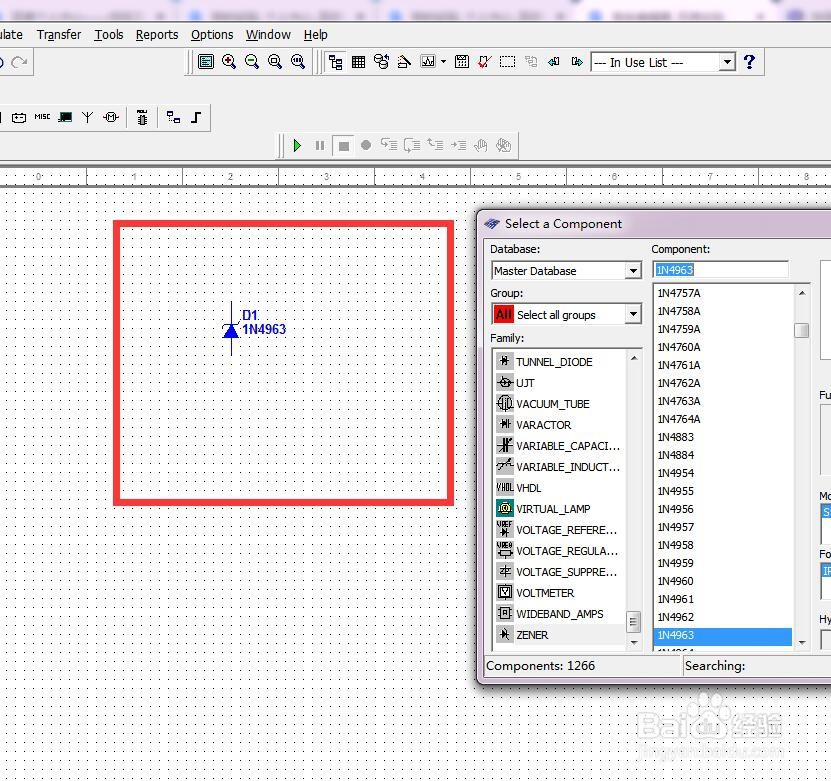
4、此时出现一个活动的1N4963二极管,我们拖动1N4963二极管到图纸中合适的位置,如图
如何使用Multisim绘制1N4963二极管

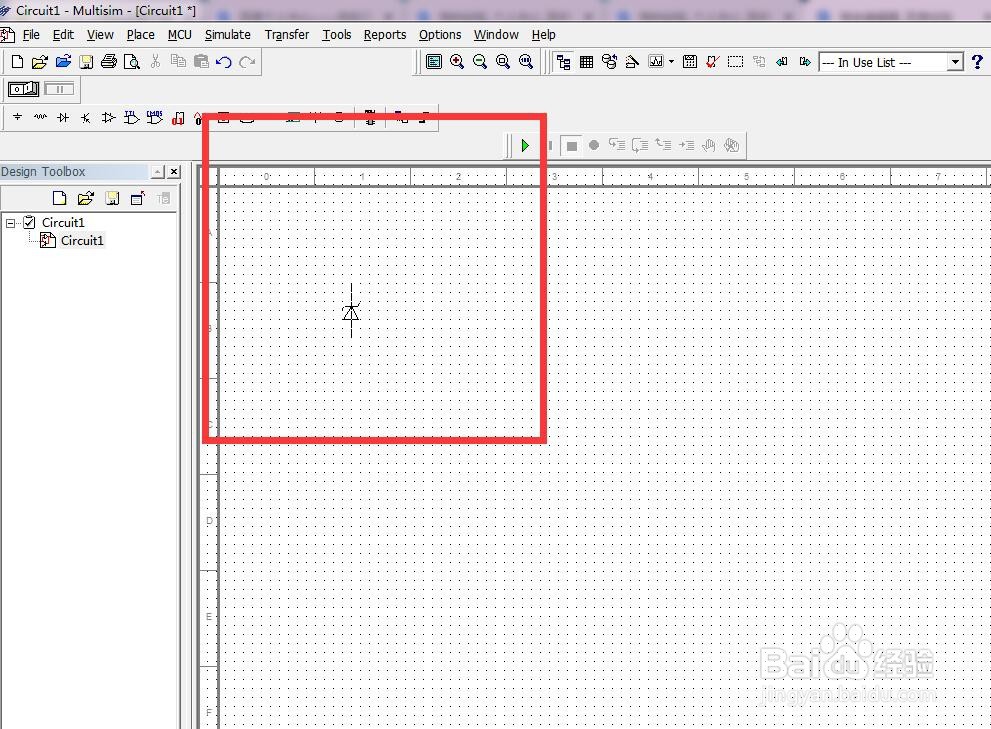
5、把1N4963二极管拖动到合适的位置之后我们点击鼠标左召堡厥熠键完成绘制,这样一个1N4963二极管就绘制好了,如图

如何使用Multisim绘制1N4963二极管

6、绘制完1N4963二极管之后会重新弹出选择器件的窗口,如果我们需要放置新的元器件那就重复上述操作,如果绘制完1N4963二极管后不需要别的器件了,那么我们只需要关闭这个窗口就可以了,如图

如何使用Multisim绘制1N4963二极管
  • multisim如何使用
  • 如何使用Multisim绘制1N4478二极管?
  • multisim10.0怎么设置为中文
  • 74ls74引脚图及功能详解
  • 74ls138扩展为4线-16线译码器
  • 热门搜索
    gba金手指怎么用 如何克服恐惧心理 龙岩学院怎么样 给生活加点糖作文 山村生活任逍遥 碎银子是什么茶 脚凉怎么治 cpu怎么看性能 网店店铺介绍怎么写 脸色黄怎么调理