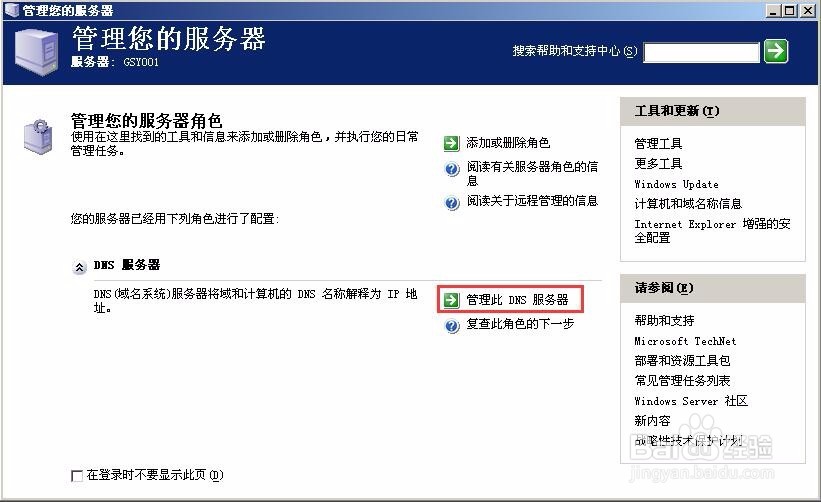
1、在“管理您的服务器”窗口,单击“管理此DNS服务器”,打开dnsmgmt窗口,该窗口用来管理和配置DNS服务器。
2、在左侧窗格中右击“反向查找区域”目录,从弹出的快捷菜单中选择“新建区域”命令。

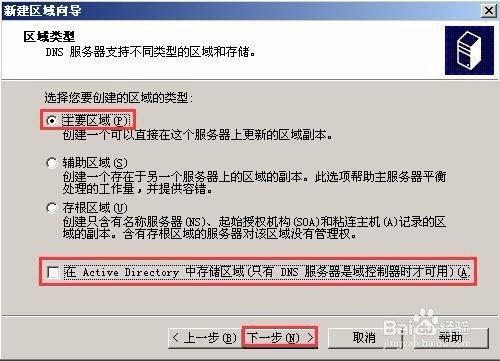
3、出现“新建区域向导”对话框,单击“下一步”按钮,出现“区域类型”向导页,选择“主要区域”单选钮,同时取消勾选“在Active Directory中存储区域”复选框,单击“下一步”继续。
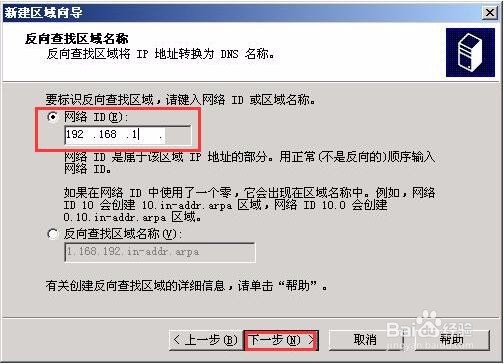
4、出现“反向查找区域名称”向导页,在“网络ID(E)”编辑框中输入“192.168.1”(IP地址范围),单击“下一步”继续。
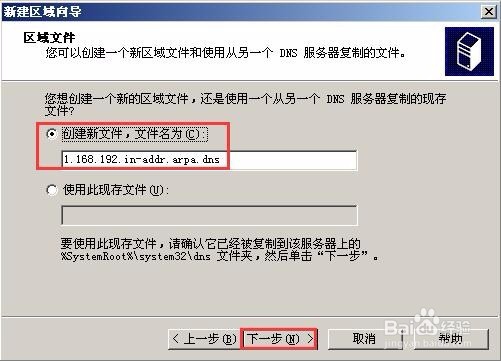
5、出现“区域文件”向导页,自动生成文件名,也可以更改文件名或选择其他文件,然后单击“下一步”按钮。
6、出现“动态更新”向导页,选择“不允许动态更新”单选钮,然后单击“下一步”按钮。

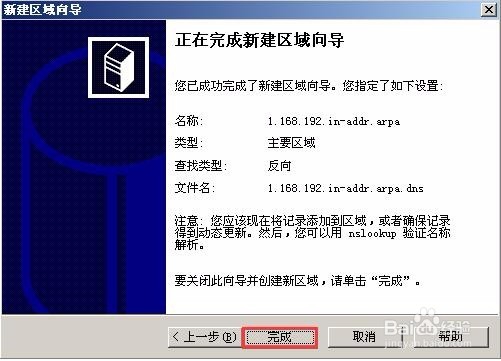
7、出现“正在完成新建区域向导”向导页,选择“不允许动态更新”单选钮,单击“完成”按钮,完成反向查找区域的创建。