DNS反向查找区域的配置

 时间:2025-01-05 00:14:22

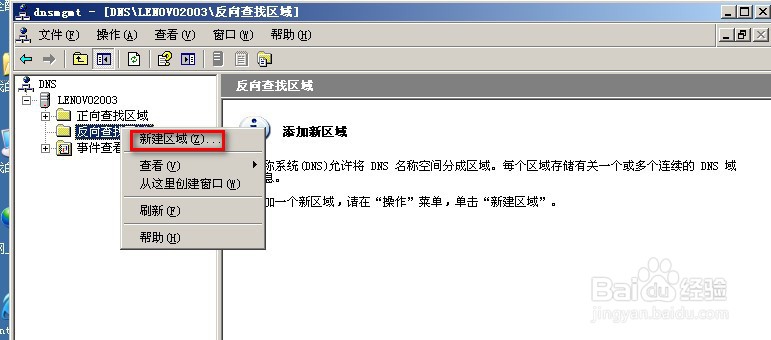
1、1,在DNS服务器界面中,鼠标右击反向查找区域,然后在弹窗中选择新建区域。
DNS反向查找区域的配置

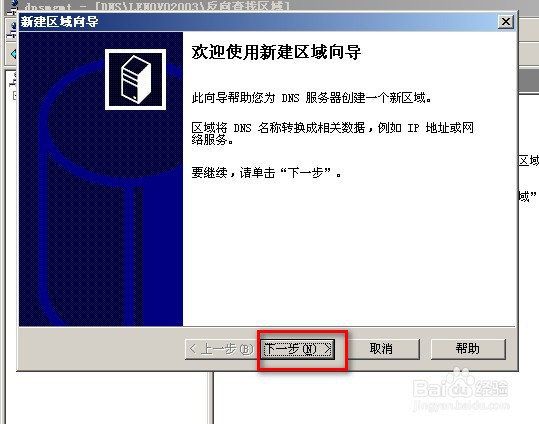
2、2,在欢迎使用新建区域向导对话框中,单击下一步按钮。

DNS反向查找区域的配置

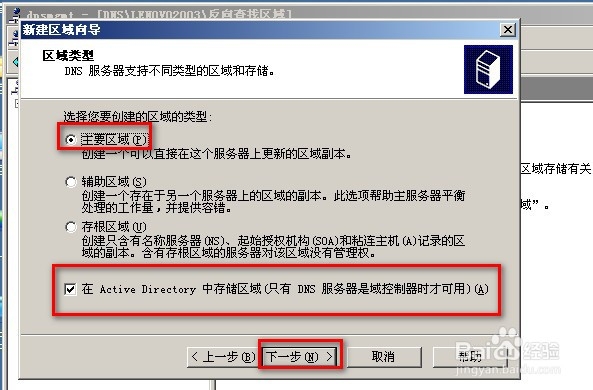
3、3,在区域类型中,选择主要区域,如果DNS服务器也是域控制器时候,勾选“在Active Directory中存储区域”选项,单击下一步按钮。
DNS反向查找区域的配置

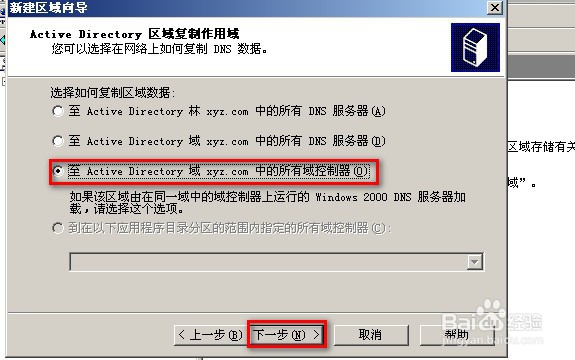
4、4,在如何复制区域数据中,选择第三项,然后单击下一步按钮。

DNS反向查找区域的配置

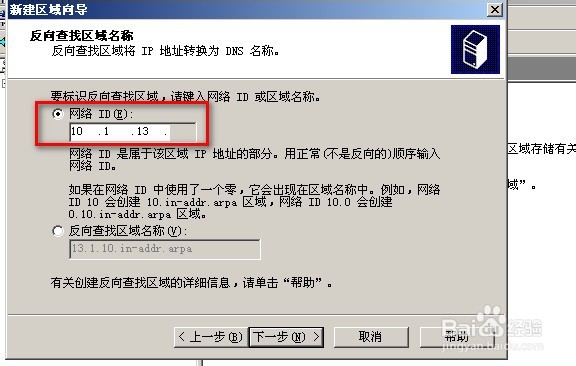
5、5,在反向查找区域名称对话框中,网络ID输入框内,输入本地局域网的网络地址,单击下一步按钮。
DNS反向查找区域的配置

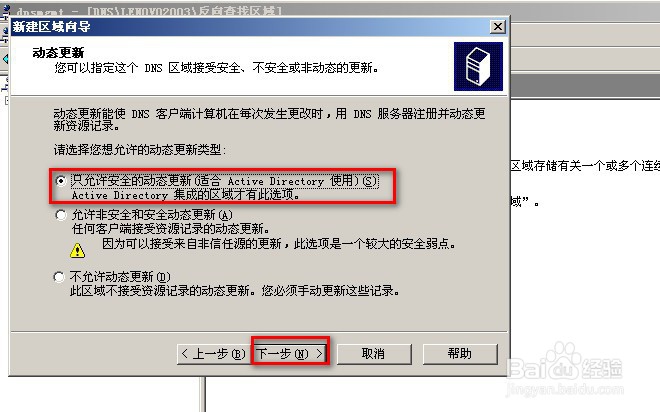
6、6,在“请选择你想允许的动态更新类型”选项中,选择第一项,然后单击下一步按钮。
DNS反向查找区域的配置

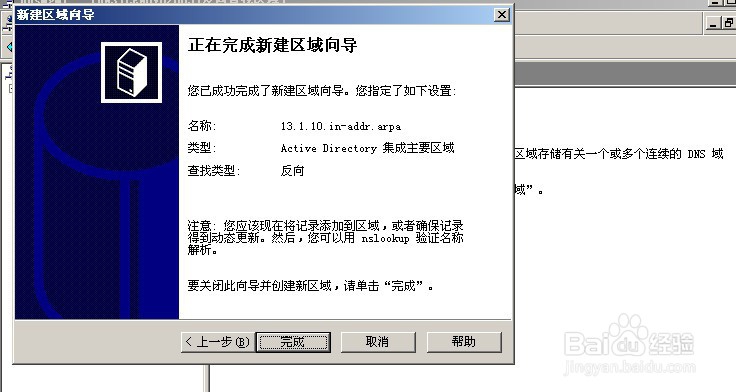
7、7,单击下图中的完成按钮,关闭正在完成新建区域向导对话框。

DNS反向查找区域的配置

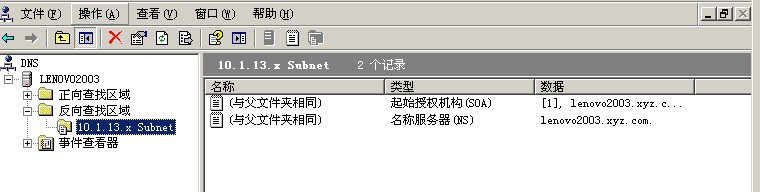
8、8,下图中看见,已经成功创建DNS反向查找区域。

DNS反向查找区域的配置
  • DNS服务器中创建反向查找区域
  • Windows server 2008 R2创建本地用户账户图解
  • Windows Server2016域控怎样创建用户
  • SQL Server如何配置为中文语言
  • 网络交换机之间配置Trunk模式
  • 热门搜索
    鞍山师范学院怎么样 电脑定时开机怎么设置 怎么去痘痘简单方法 利尿剂减肥 豪华曹操传攻略 饰品搭配 数字水表怎么看 赵薇怎么了 电脑网速慢怎么办 王者攻略