1、启动Photoshop并新建一个30X15厘米、72PPI的白色背景文档,如图所示。

2、使用钢笔工具绘制一个心形并填充为黑色,如图所示。

3、执行【编辑-定义画笔预设】命令将心形定义为笔刷。如图所示。

4、将当前文档重新填充为白色,然后使用工具箱的横排文字蒙版工具输入文本并通过路径面板底部的选区转路径按钮将文本选区转为路径,如图所示。

5、选择工具箱的画笔工具,按F5键打开画笔设置面板,选择步骤3定义的笔刷,将间距设置为120%左右,如图所示。

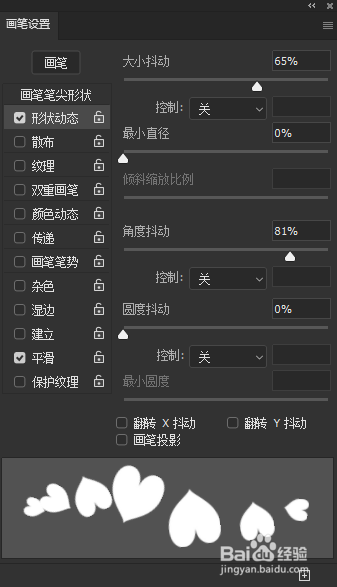
6、设置笔刷的形状大小抖动和角度抖动,如图所示。
7、设置画笔的散布参数,数值不要过大,如图所示。

8、设置画笔的动态颜色,参数设置如图所示。

9、将前景色设置为红色,然后单击路径面板底部的描边按钮,完成心形特效的制作,如图所示。

