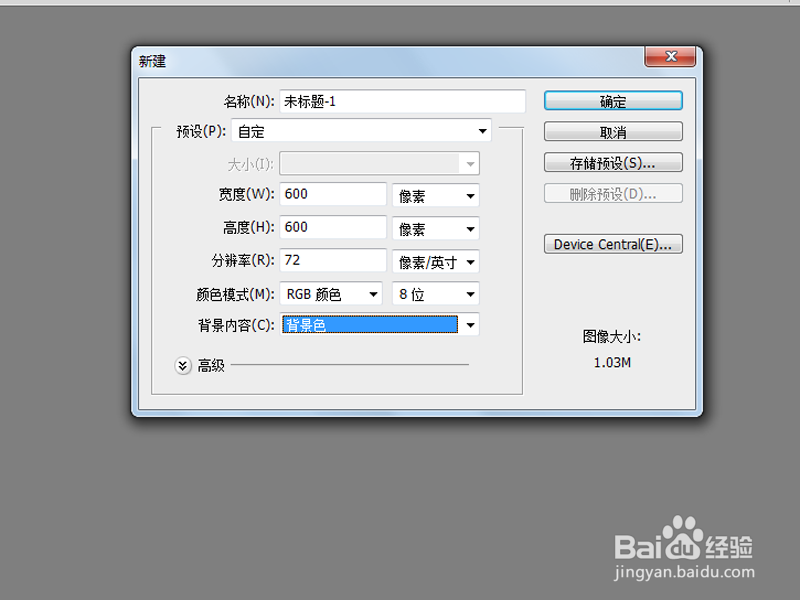
1、首先启动Photoshop cs5,新建一个文档,大小为600*600,背景为黑色。
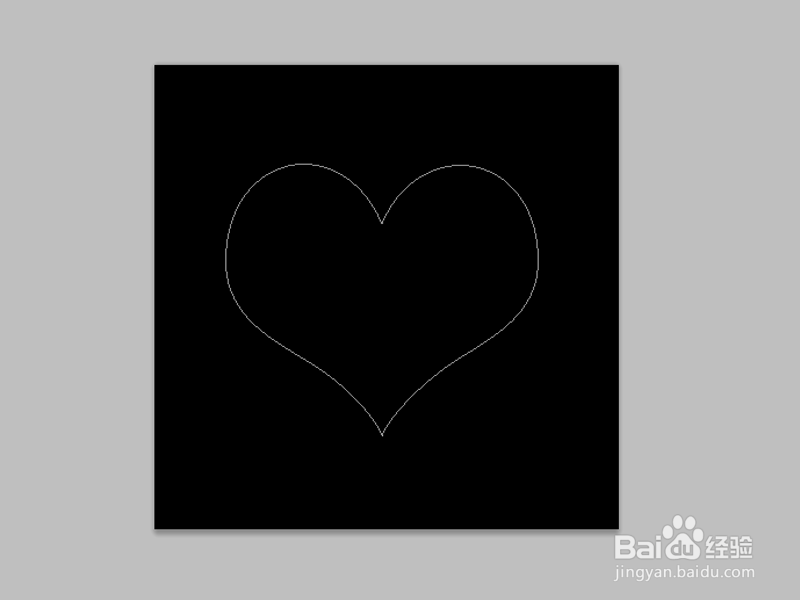
2、新建空白图层1,选择自定义形状工具,按住shift键绘制一个心形。
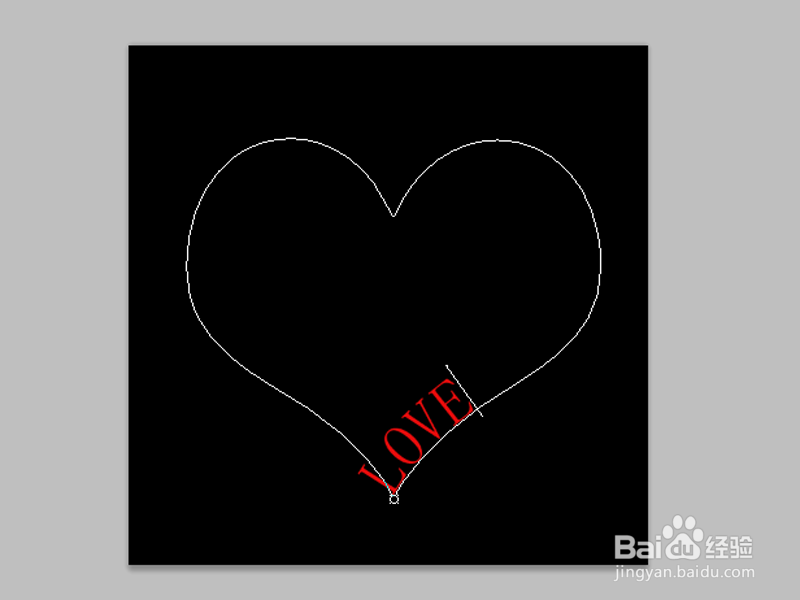
3、选择文字工具在心形边缘点击一下,接着输入文字。
4、可以根据自己的实际设置字体颜色和字体,选择文字内容执行复制命令。

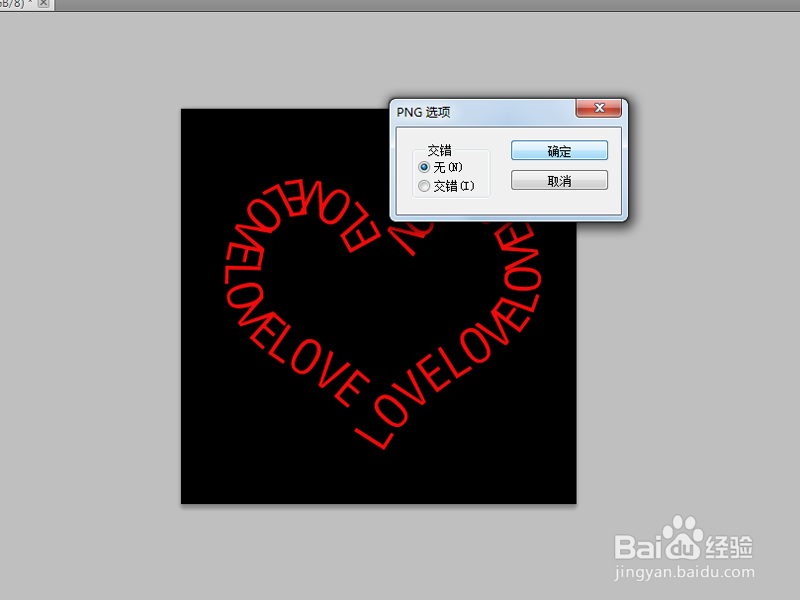
5、接着沿着心形进行粘贴操作,直至形成一个心形即可。
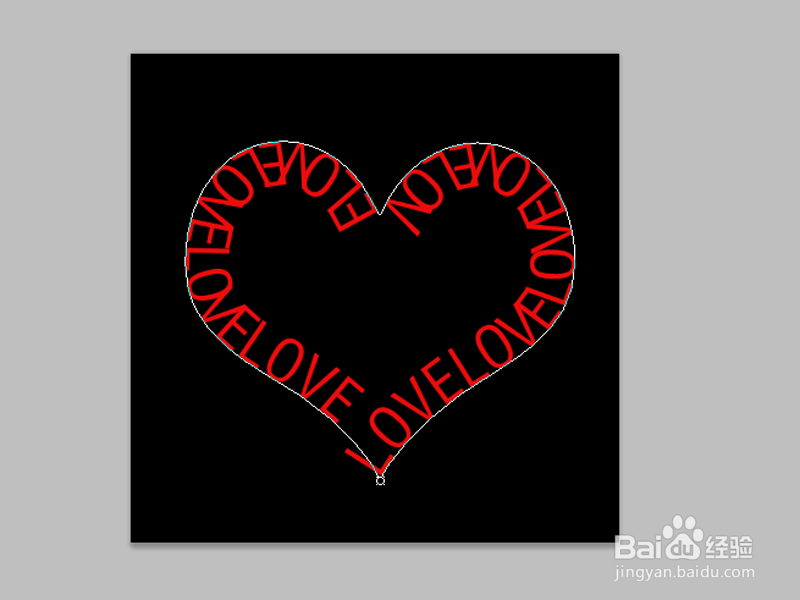
6、隐藏形状图层,执行文件-存储为命令,将文件保存为png格式即可。
时间:2026-05-01 14:56:20
1、首先启动Photoshop cs5,新建一个文档,大小为600*600,背景为黑色。
2、新建空白图层1,选择自定义形状工具,按住shift键绘制一个心形。
3、选择文字工具在心形边缘点击一下,接着输入文字。
4、可以根据自己的实际设置字体颜色和字体,选择文字内容执行复制命令。
5、接着沿着心形进行粘贴操作,直至形成一个心形即可。
6、隐藏形状图层,执行文件-存储为命令,将文件保存为png格式即可。
