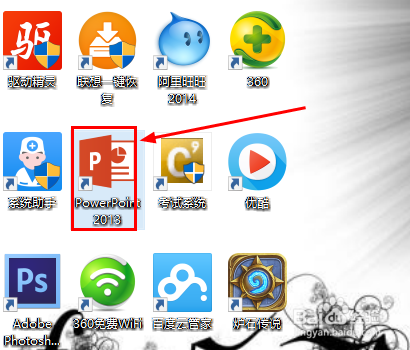
1、打开电脑上的PPT
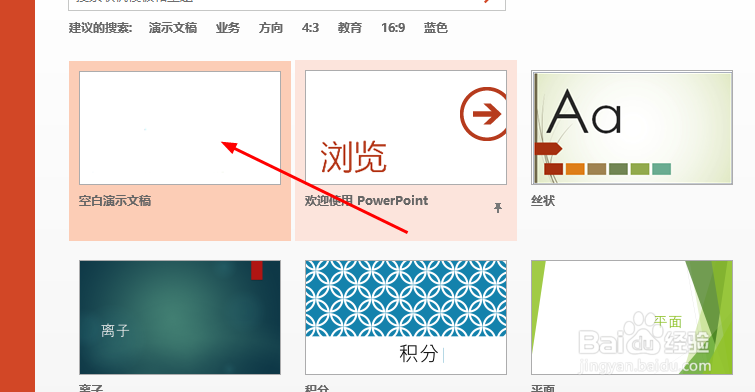
2、点击空白演示文稿
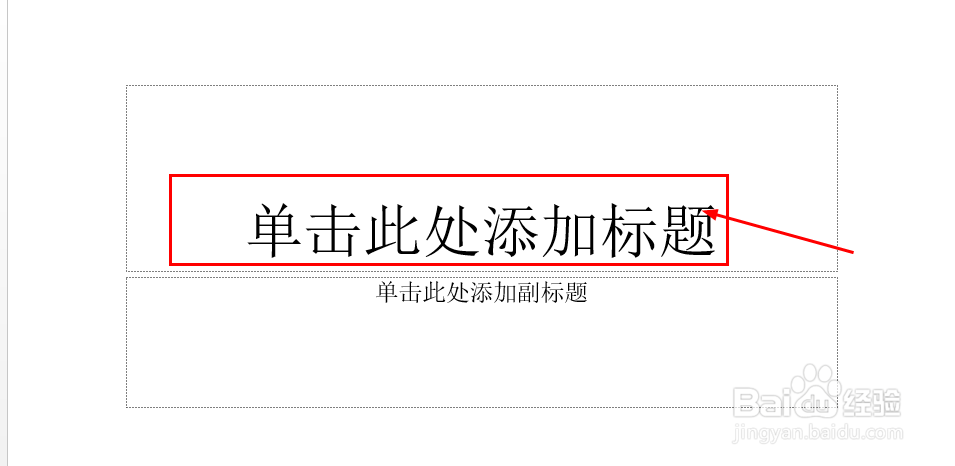
3、点击红色区域,就会成第二幅图的样子
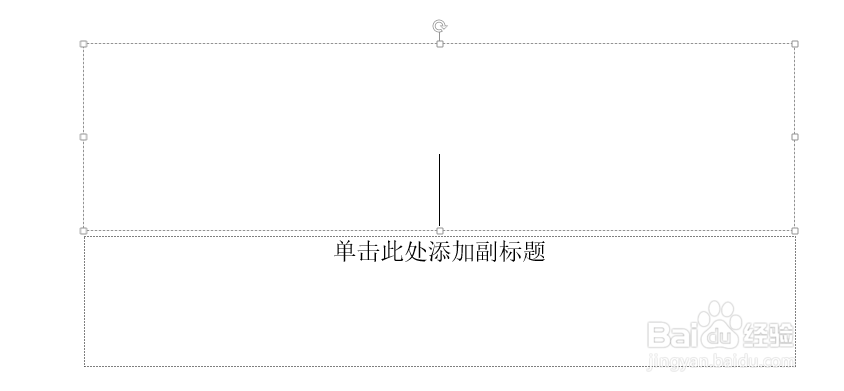
4、输入一个空格,键鼠标移到下图对应的红色区域,将其缩小。缩成第三幅图的样子就行了。
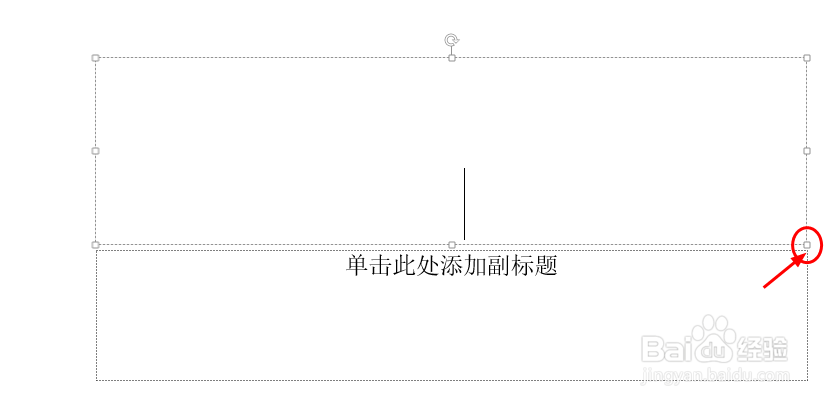
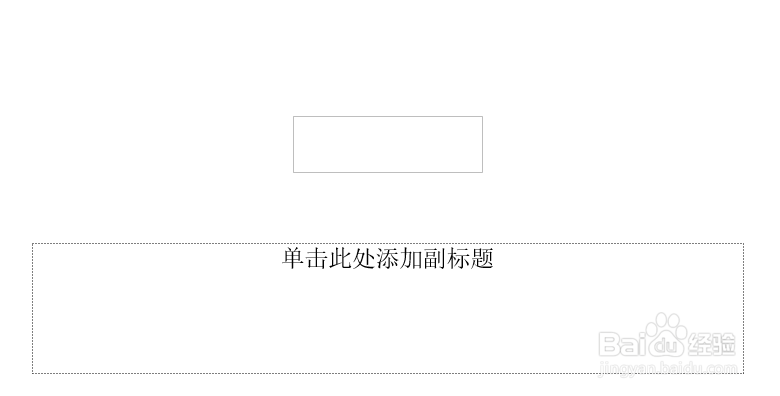
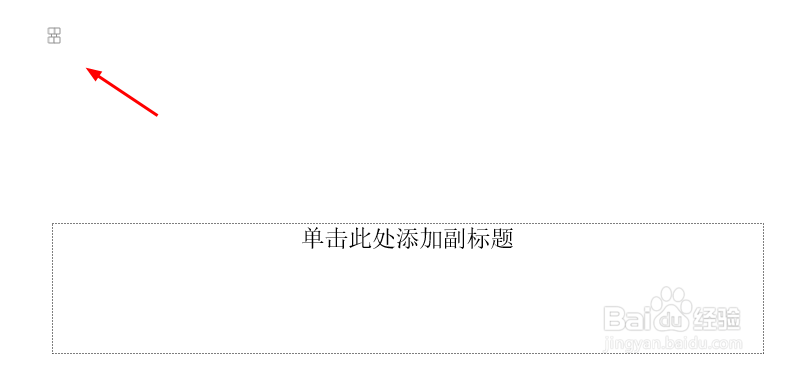
5、在用鼠标点击空白区域,就行了。变成第二幅的样子。这样就成功隐藏了“单击此处添加标题”
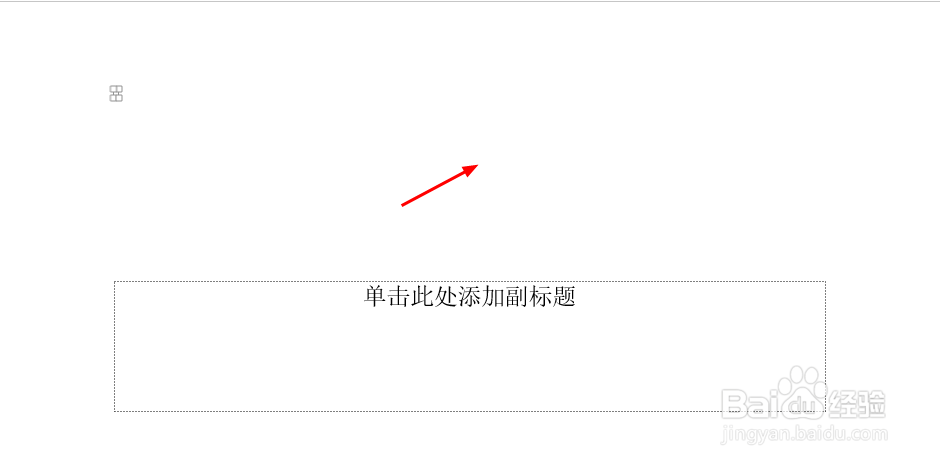
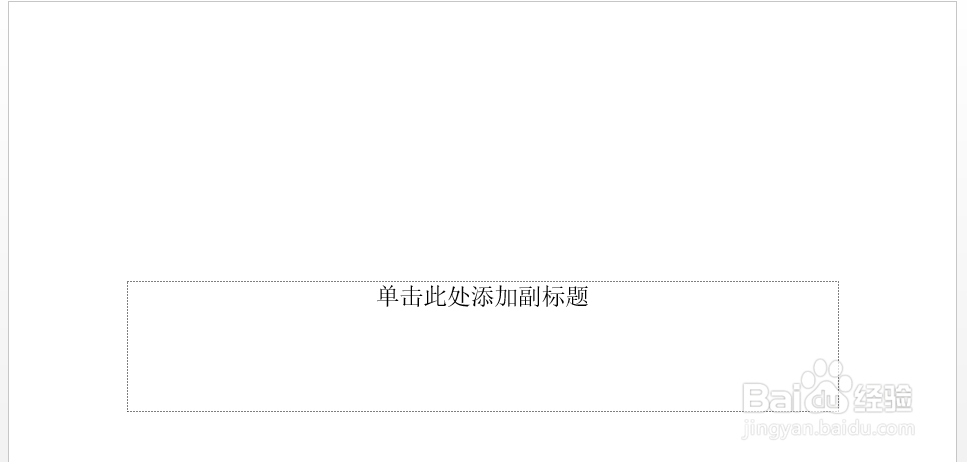
6、隐藏“单击此处添加副标题”方法,请依次类推重复3到5步,这样就正真变成了空白文稿了。

时间:2026-04-24 22:03:11
1、打开电脑上的PPT
2、点击空白演示文稿
3、点击红色区域,就会成第二幅图的样子
4、输入一个空格,键鼠标移到下图对应的红色区域,将其缩小。缩成第三幅图的样子就行了。
5、在用鼠标点击空白区域,就行了。变成第二幅的样子。这样就成功隐藏了“单击此处添加标题”
6、隐藏“单击此处添加副标题”方法,请依次类推重复3到5步,这样就正真变成了空白文稿了。
