1、点击左上角“文件”,选择“脚本”选项下的“图像处理器”。

2、单击“选择要处理的图像”中的“选择文件夹”按钮。

3、在弹出的窗口中选择要进行处理的文件,点击“确定”。
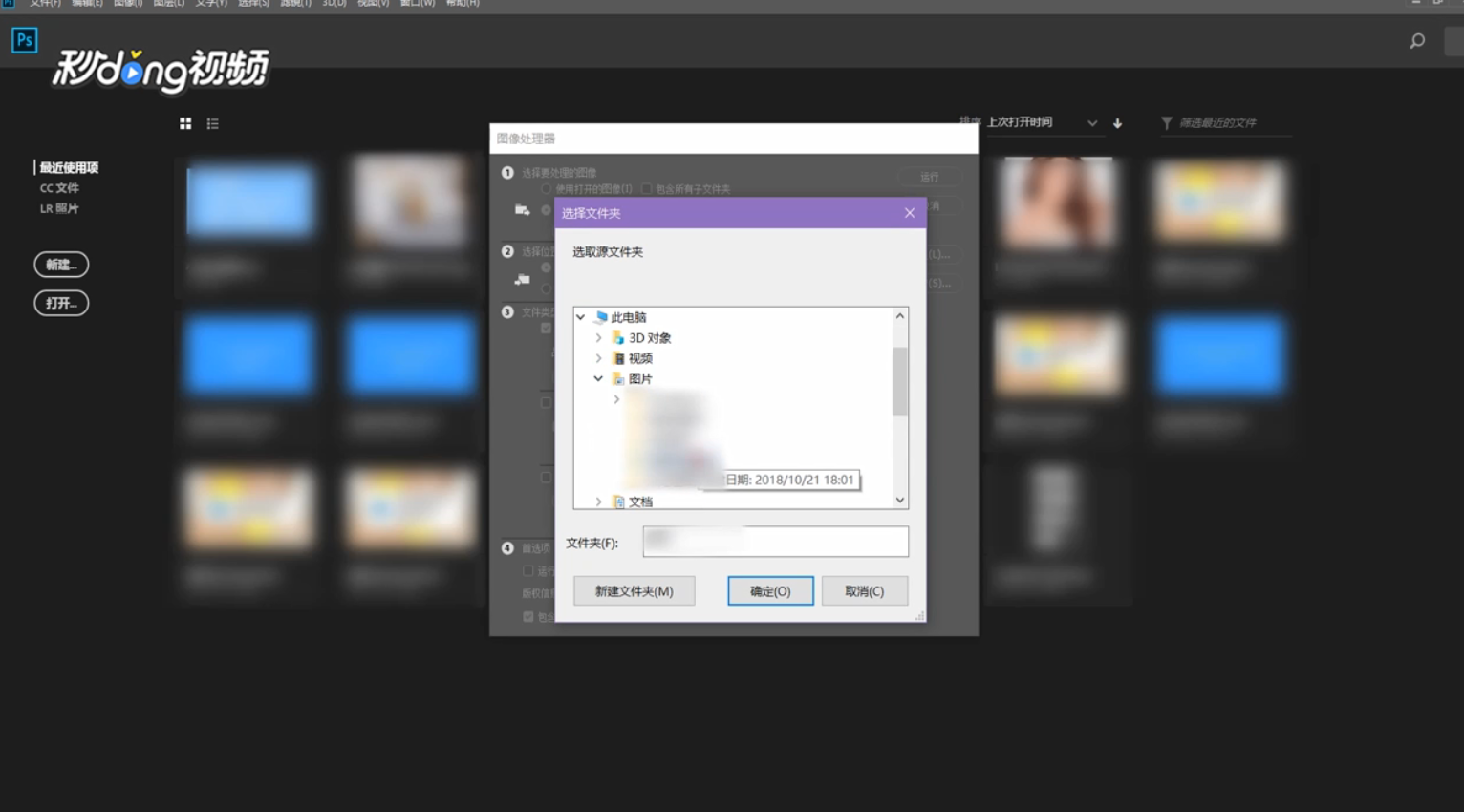
4、单击“选择位置以存储处理的图像”,选中“选择文件夹”。

5、以同样的方式定位到处理完成后图片的存储位置,点击“确定”。

6、勾选下方的“存储为TIFF”,选中“调整大小以适合”。

7、输入想要的图片像素,点击“运行”即可完成所有操作。

时间:2026-04-24 10:36:52
1、点击左上角“文件”,选择“脚本”选项下的“图像处理器”。
2、单击“选择要处理的图像”中的“选择文件夹”按钮。
3、在弹出的窗口中选择要进行处理的文件,点击“确定”。
4、单击“选择位置以存储处理的图像”,选中“选择文件夹”。
5、以同样的方式定位到处理完成后图片的存储位置,点击“确定”。
6、勾选下方的“存储为TIFF”,选中“调整大小以适合”。
7、输入想要的图片像素,点击“运行”即可完成所有操作。
