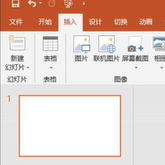
1、打开PPT,点击插入
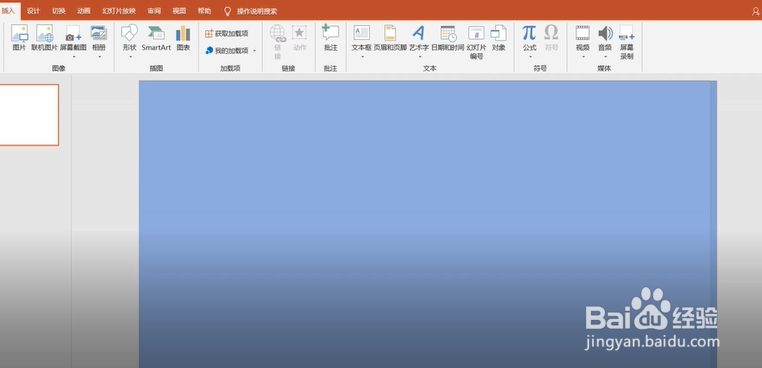
2、画一个长方形
3、插入图片,并调整大小

4、按住Shift键并选中长方形和图片,点击右键,点击组合

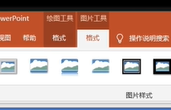
5、点击绘图工具下方的格式,点击形状效果,点击三维旋转,选中平行中第二行第三列

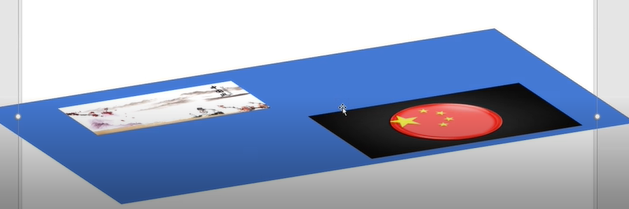
6、这样,地毯式照片墙就完成了
时间:2026-04-22 05:49:23
1、打开PPT,点击插入
2、画一个长方形
3、插入图片,并调整大小
4、按住Shift键并选中长方形和图片,点击右键,点击组合
5、点击绘图工具下方的格式,点击形状效果,点击三维旋转,选中平行中第二行第三列
6、这样,地毯式照片墙就完成了
