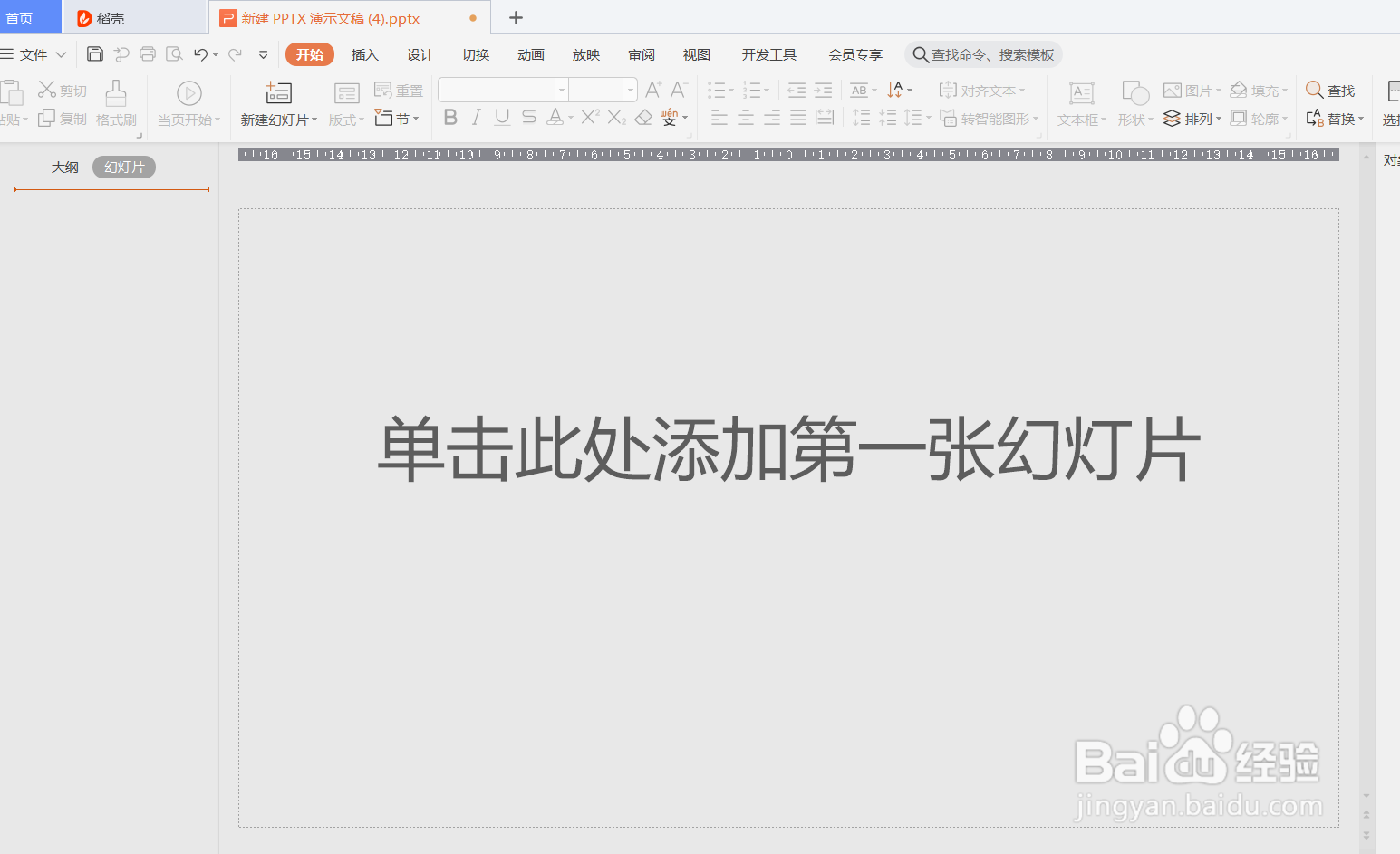
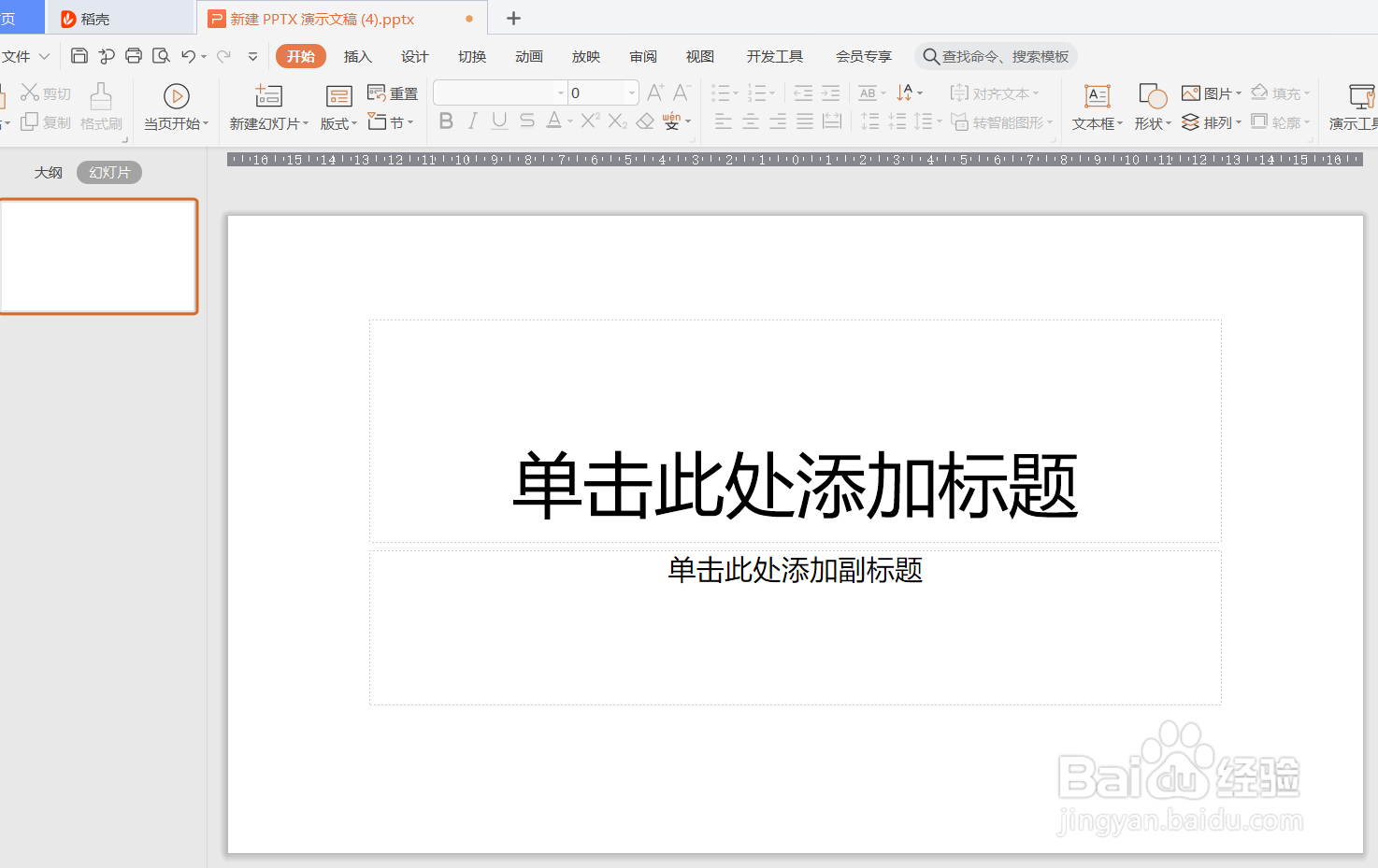
1、如图我们新建PPT文档并点击页面直接“新建幻灯片”。
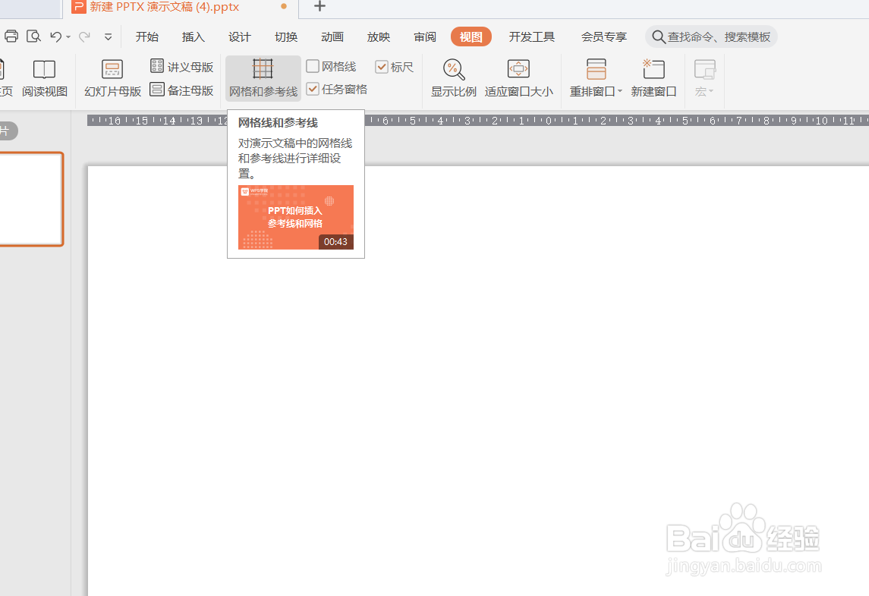
2、如图我们在功能区“视图”-“网格和参考线”。
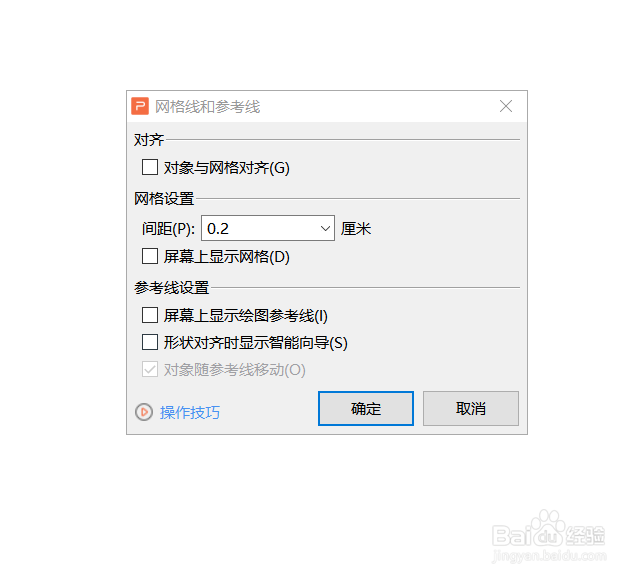
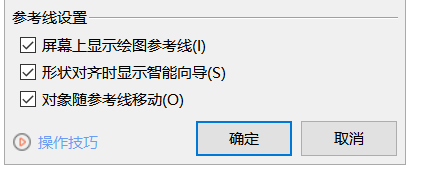
3、如图我们进入参考线的设置窗口勾选下面的参考线选项。
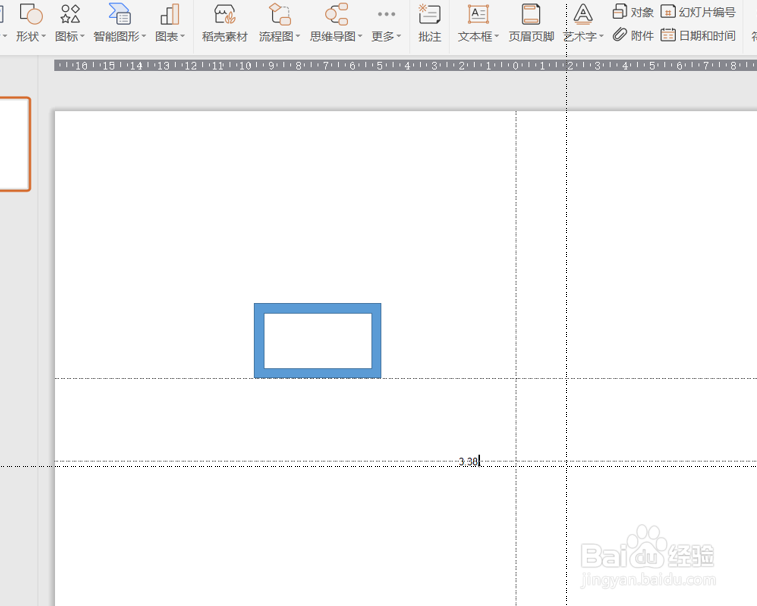
4、如下图我们在页面添加了交叉的参考线。

5、如图我们在功能区“插入”-“形状”选择任意形状。

6、如图我们需要把形状放在参考线上。

7、如图我们移动参考线的同时形状也可以同步移动了。
时间:2026-04-23 23:17:37
1、如图我们新建PPT文档并点击页面直接“新建幻灯片”。
2、如图我们在功能区“视图”-“网格和参考线”。
3、如图我们进入参考线的设置窗口勾选下面的参考线选项。
4、如下图我们在页面添加了交叉的参考线。
5、如图我们在功能区“插入”-“形状”选择任意形状。
6、如图我们需要把形状放在参考线上。
7、如图我们移动参考线的同时形状也可以同步移动了。
