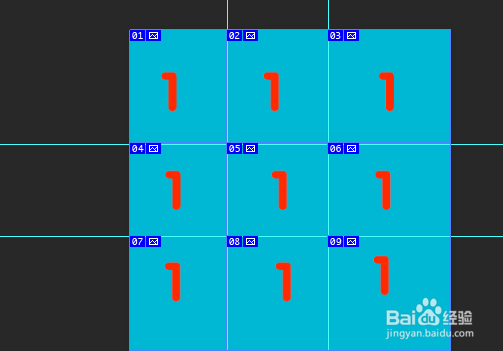
1、我们这边举个例子。新建画布。如图下的九块位置。
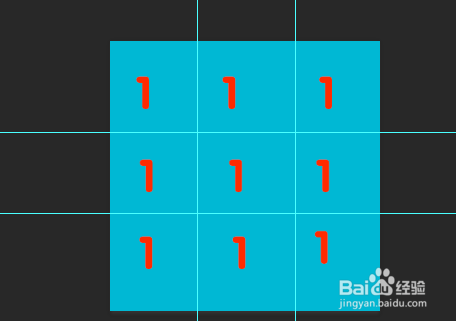
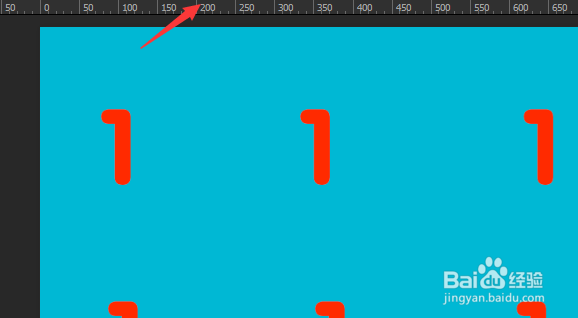
2、拖拽参考线如下图的方法,按住标尺的位置往下移动。
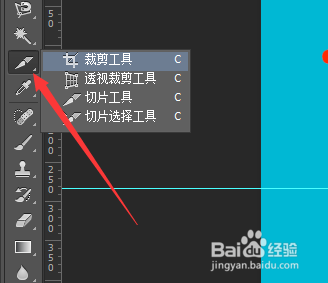
3、选择切片工具进行相应的切片处理。
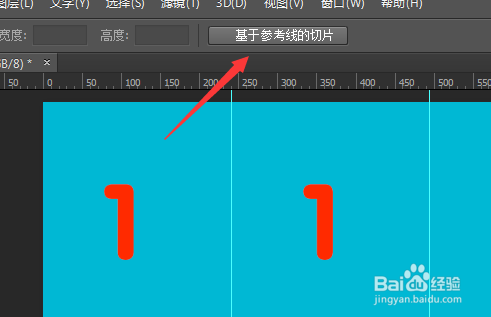
4、点击基于参考线进行划分。
5、点击后出现以下效果,说明已经被裁切成可9块。
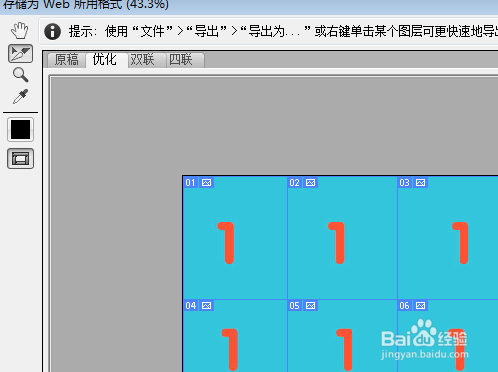
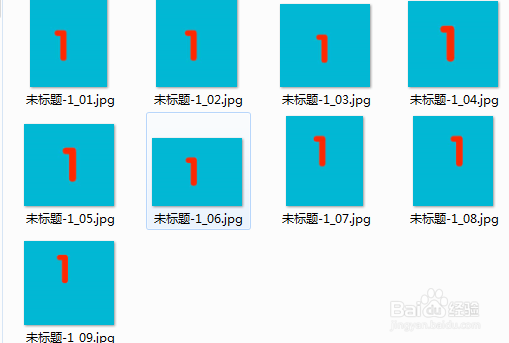
6、最后是导出-保存web格式。然后点击存储。后面的切片选项要选所有切片,最后你可以看到你切的片成批的导出来了。

时间:2026-05-04 12:20:39
1、我们这边举个例子。新建画布。如图下的九块位置。
2、拖拽参考线如下图的方法,按住标尺的位置往下移动。
3、选择切片工具进行相应的切片处理。
4、点击基于参考线进行划分。
5、点击后出现以下效果,说明已经被裁切成可9块。
6、最后是导出-保存web格式。然后点击存储。后面的切片选项要选所有切片,最后你可以看到你切的片成批的导出来了。
